




 キャンペーン
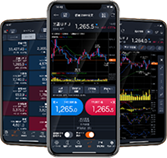
株・先物OPアプリは、スピードと操作性を重視したトレーディングツールです。先物・オプション取引においては、必要な情報を分かりやすく整理し、リアルタイムの相場確認から発注までをスムーズにおこなうことができます。
高機能トレーディングアプリ三菱UFJ eスマート証券
株・先物OPアプリ




- QRコードを読み取ってダウンロードページにアクセスできます。
- iTunes及びApp Store、Apple IDは、米国及びその他の国々で登録されたApple Inc.の商標です。
- Androidは、Google Inc.の商標または登録商標です。
こんな人におすすめ

先物・オプションをスピーディに取引したい方
スマートフォンで高機能チャートを活用したい方
フッターメニューをもっと便利に活用しよう
フッターメニューは「設定」から変更できます。
先物・オプション取引に必要な「先物リスト」や「OPビュー」を表示しておくことで、価格やチャートをすぐに確認できるようになります。
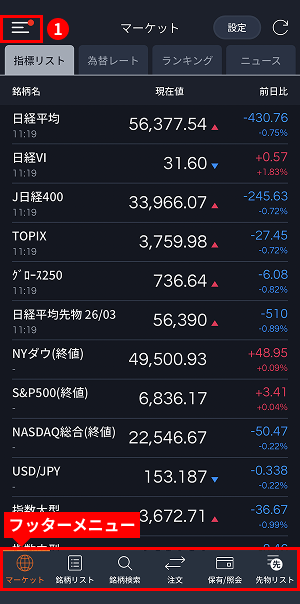
【フッターメニューの変更方法】
①「ハンバーガーメニュー」をタップします。
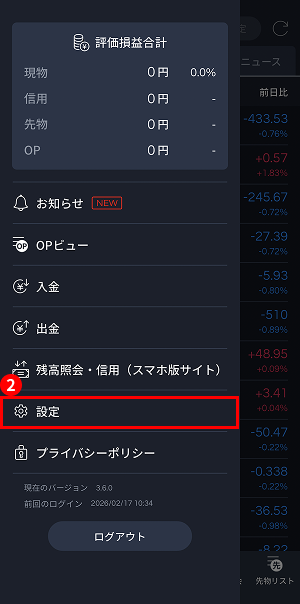
【フッターメニューの変更方法】
②メニューリストから「設定」をタップします。
【フッターメニューの変更方法】
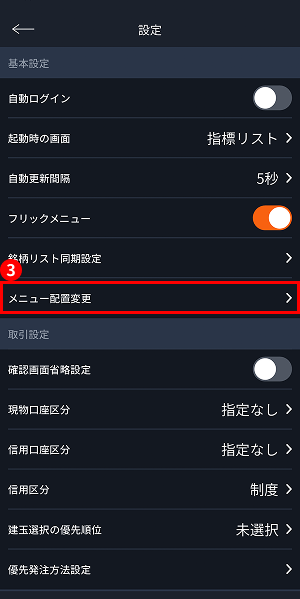
③設定画面で「メニュー配置変更」をタップします。
【フッターメニューの変更方法】
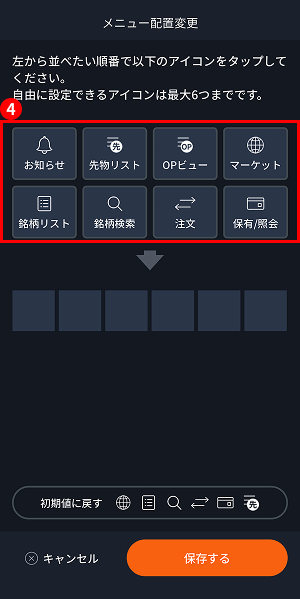
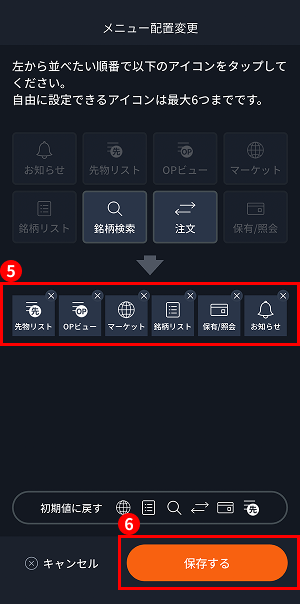
④フッターメニューに表示したいアイコンを、左から順にタップして選択します。おすすめの順番は、「先物リスト」→「OPビュー」→「マーケット」→「銘柄リスト」→「保有/照会」→「お知らせ」となります。
【フッターメニューの変更方法】
⑤ 選択内容が画面に反映されますので、ご確認ください。
⑥ 「保存する」をタップすると、変更内容が保存されます。
- 画像は、2026年2月現在の株・先物OPアプリから取得したものです。
先物リストをもっと便利に活用しよう
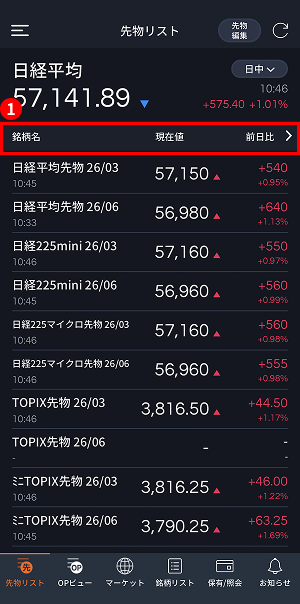
先物リストでは、先物銘柄を一覧形式で表示し、現在値や気配値を確認できます。さらに、任意の銘柄をタップすると、板情報やチャートを確認できるほか、発注画面へシームレスに進めます。
【先物リストの表示切替方法】
①タップすると、現在値表示から気配値表示に切り替わります。
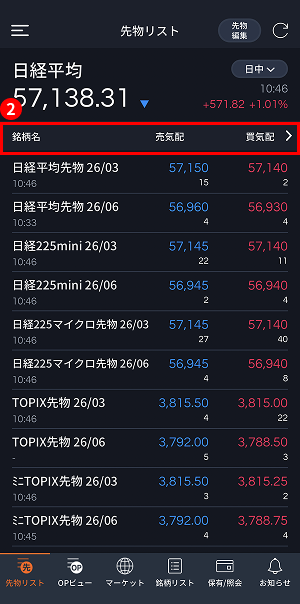
【先物リストの表示切替方法】
② タップすると、気配値表示から現在値表示に切り替わります。
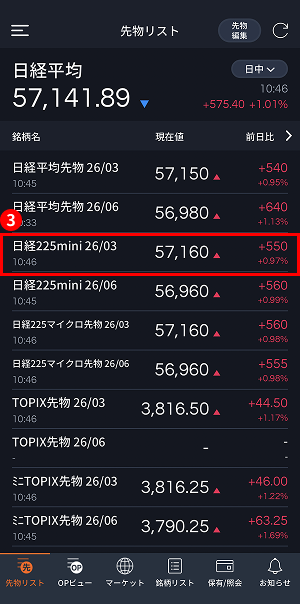
【先物リストの表示切替方法】
③ 任意の銘柄をタップすると、当該銘柄の板情報へ進みます。
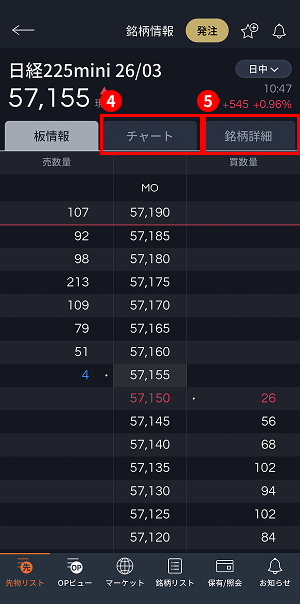
【先物リストの表示切替方法】
④ 「チャート」をタップすると、当該銘柄のチャートに切り替わります。
⑤ 「銘柄詳細」をタップすると、当該銘柄の詳細画面に切り替わります。
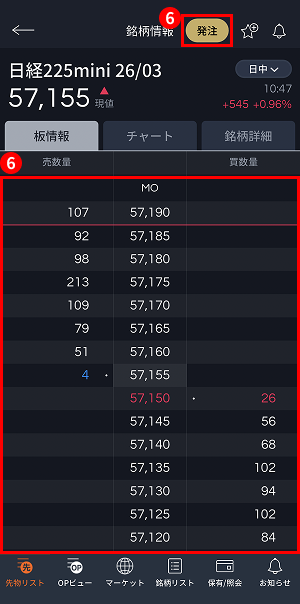
【先物リストからの発注方法】
⑥ 板上または「発注」をタップすると、「発注コマンド」が表示されます。
【先物リストからの発注方法】
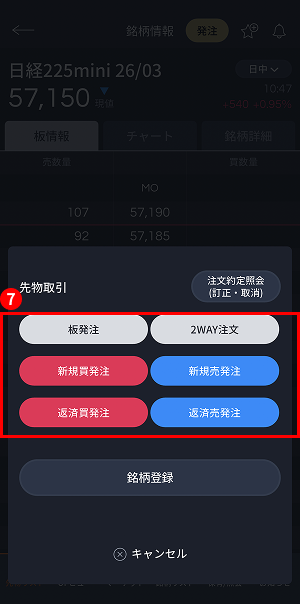
⑦ 取引状況に応じて、「板発注」「2WAY注文」「新規買発注」「新規売発注」「返済買発注」「返済売発注」から注文が可能です。
【先物リストからの発注方法】
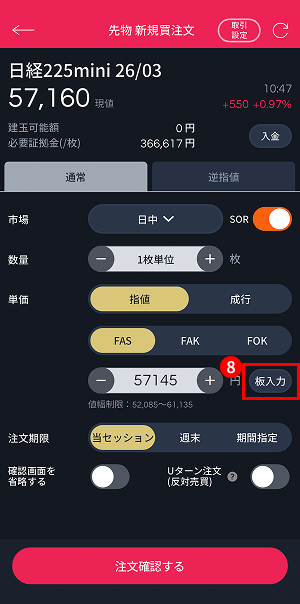
⑧ 「新規買発注」「新規売発注」「返済買発注」「返済売発注」では、「板入力」が便利です。「板入力」をタップすると、一時的に板情報画面へ切り替わります。
【先物リストからの発注方法】
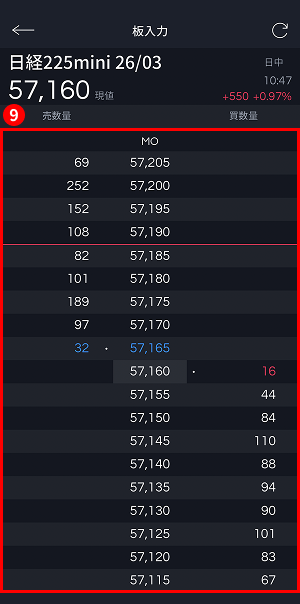
⑨ 板上の気配値をタップすると、発注画面に切り替わり、その値が指値の単価として自動入力されます。
- 画像は、2026年2月現在の株・先物OPアプリから取得したものです。
OPビューをもっと便利に活用しよう
OPビューでは、オプション銘柄を一覧形式で表示し、現在値や気配値を確認できます。さらに、任意の銘柄をタップすると、板情報やチャートを確認できるほか、発注画面へシームレスに進めます。
【OPビューの表示切替方法】
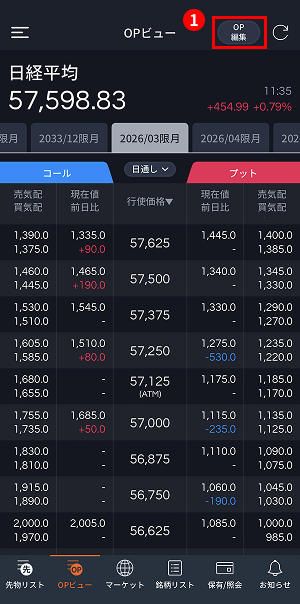
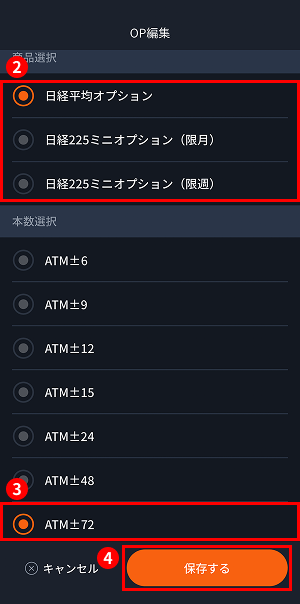
① 「OP編集」をタップすると、表示内容を変更できます。
【OPビューの表示切替方法】
② 表示したいオプションを選択します。
③ 表示するオプションの本数を選択します。「ATM±6」「ATM±9」「ATM±12」「ATM±15」「ATM±24」「ATM±48」「ATM±72」「すべて」の中から選択できます。
④ 「保存する」をタップすると、設定内容が保存されます。
【OPビューの表示切替方法】
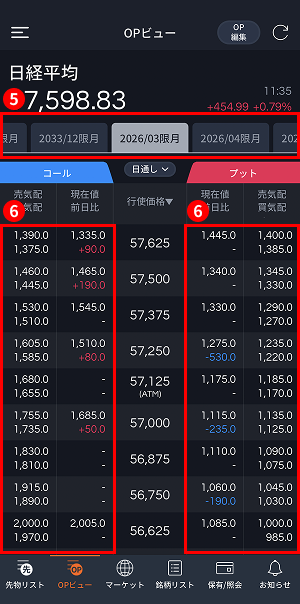
⑤ 任意の限月(限週)をタップすると、その限月(限週)のオプションに切り替わります。
⑥ コールまたはプットのオプションをタップすると、当該銘柄の板情報画面へ移動します。
【OPビューの表示切替方法】
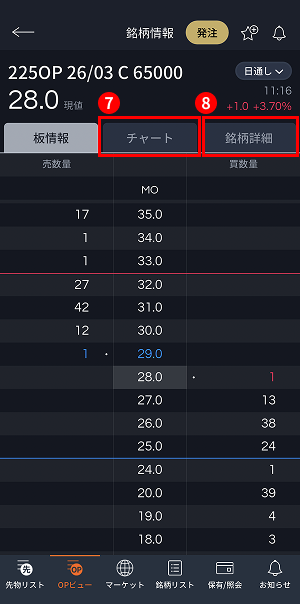
⑦ 「チャート」をタップすると、当該銘柄のチャート画面に切り替わります。
⑧ 「銘柄詳細」をタップすると、当該銘柄の詳細画面に切り替わります。IV、デルタ、ガンマ、セータ、ベガも併せて確認できます。
【OPビューからの発注方法】
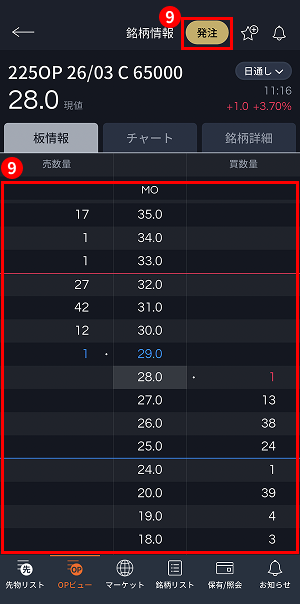
⑨ 板上または「発注」をタップすると、「発注コマンド」が表示されます。
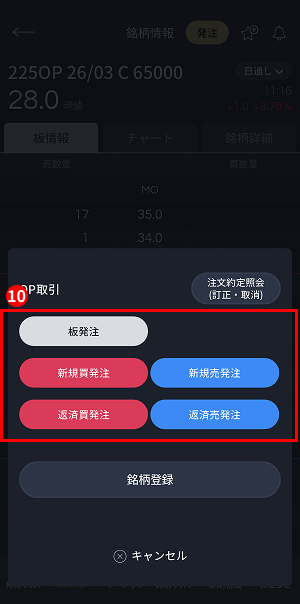
【OPビューからの発注方法】
⑩ 取引状況に応じて、「板発注」「新規買発注」「新規売発注」「返済買発注」「返済売発注」から注文が可能です。
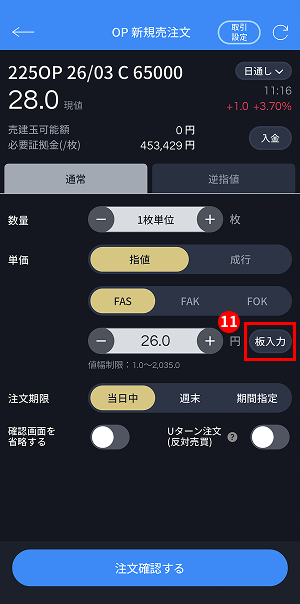
【OPビューからの発注方法】
⑪ 「新規買発注」「新規売発注」「返済買発注」「返済売発注」では、「板入力」が便利です。「板入力」をタップすると、一時的に板情報画面へ切り替わります。
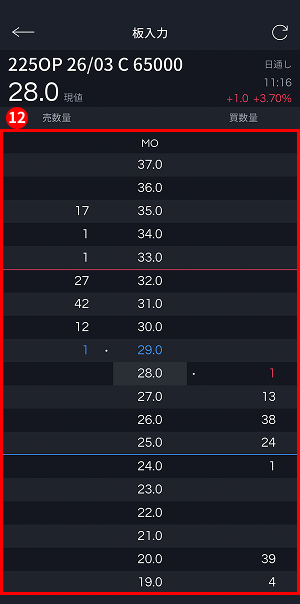
【OPビューからの発注方法】
⑫ 板上の気配値をタップすると、発注画面に切り替わり、その値が指値の単価として自動入力されます。
- 「MO」をタップした場合は、成行注文が設定されます。
- 画像は、2026年2月現在の株・先物OPアプリから取得したものです。
チャートをもっと便利に活用しよう
チャートでは、8種類の時間足と13種類のテクニカル指標、さらにトレンドライン描画などの機能をご利用いただけます。また、日中・夜間・日通しを切り替えることで、セッションごとに相場状況を確認することができます。
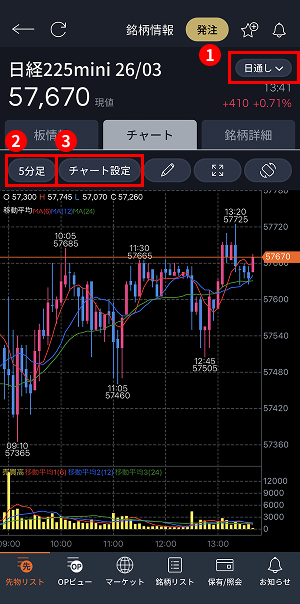
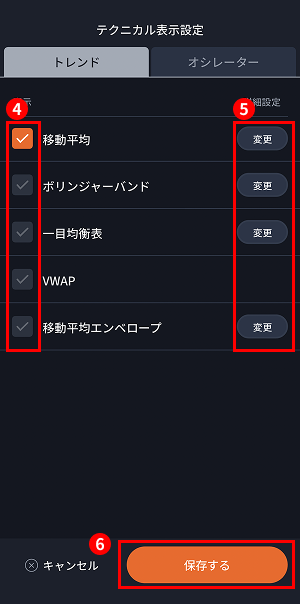
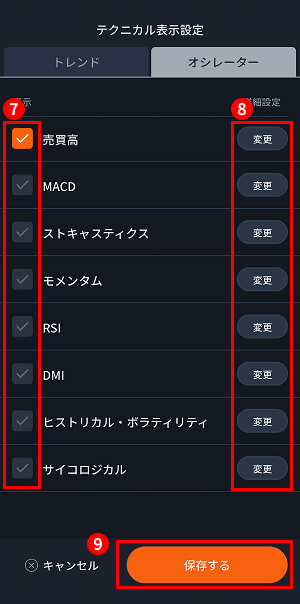
【テクニカル表示設定の変更方法】
① 「日中」「夜間」「日通し」からセッションを選択できます。
② 「1分足」「5分足」「10分足」「15分足」「30分足」「日足」「週足」「月足」から時間足を選択できます。
③ タップすると、テクニカル指標の表示設定画面へ移動します。
【テクニカル表示設定の変更方法】
④ タップすると、任意のテクニカル指標(トレンド)のオン/オフを切り替えられます。
⑤ タップすると、任意のテクニカル指標(トレンド)の設定画面へ移動します。
⑥ 「保存する」をタップすると、設定内容が保存されます。
【テクニカル表示設定の変更方法】
⑦ タップすると、任意のテクニカル指標(オシレーター)のオン/オフを切り替えられます。
⑧ タップすると、任意のテクニカル指標(オシレーター)の設定画面へ移動します。
⑨ 「保存する」をタップすると、設定内容が保存されます。
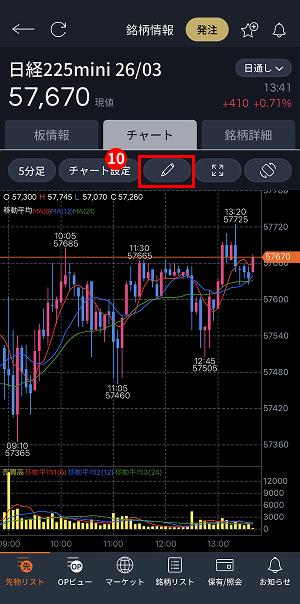
【トレンドライン描画方法】
⑩ チャート上へのトレンドライン描画をオンにします。
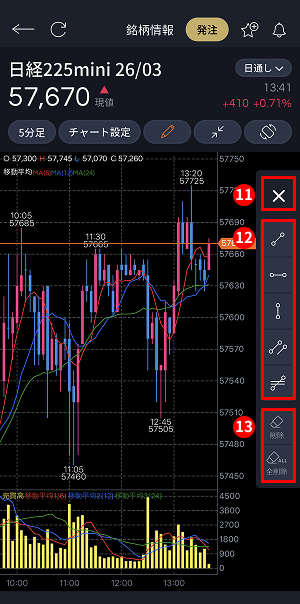
【トレンドライン描画方法】
⑪ チャート上へのトレンドライン描画をオフにします。
⑫ トレンドラインの描画パターンを選択できます。
⑬ 描画したトレンドラインを削除できます。
- 画像は、2026年2月現在の株・先物OPアプリから取得したものです。
板発注をもっと便利に活用しよう
板発注では、指定した気配値を指値としてスピーディーに発注できます。
また、全呼値表示に切り替えることで、気配が表示されていない価格帯も含めて呼値を確認できるため、最良売気配と最良買気配の価格差が大きくなりやすいミニTOPIX先物やオプションにおいて、価格帯ごとの気配状況を確認しながら発注できます。
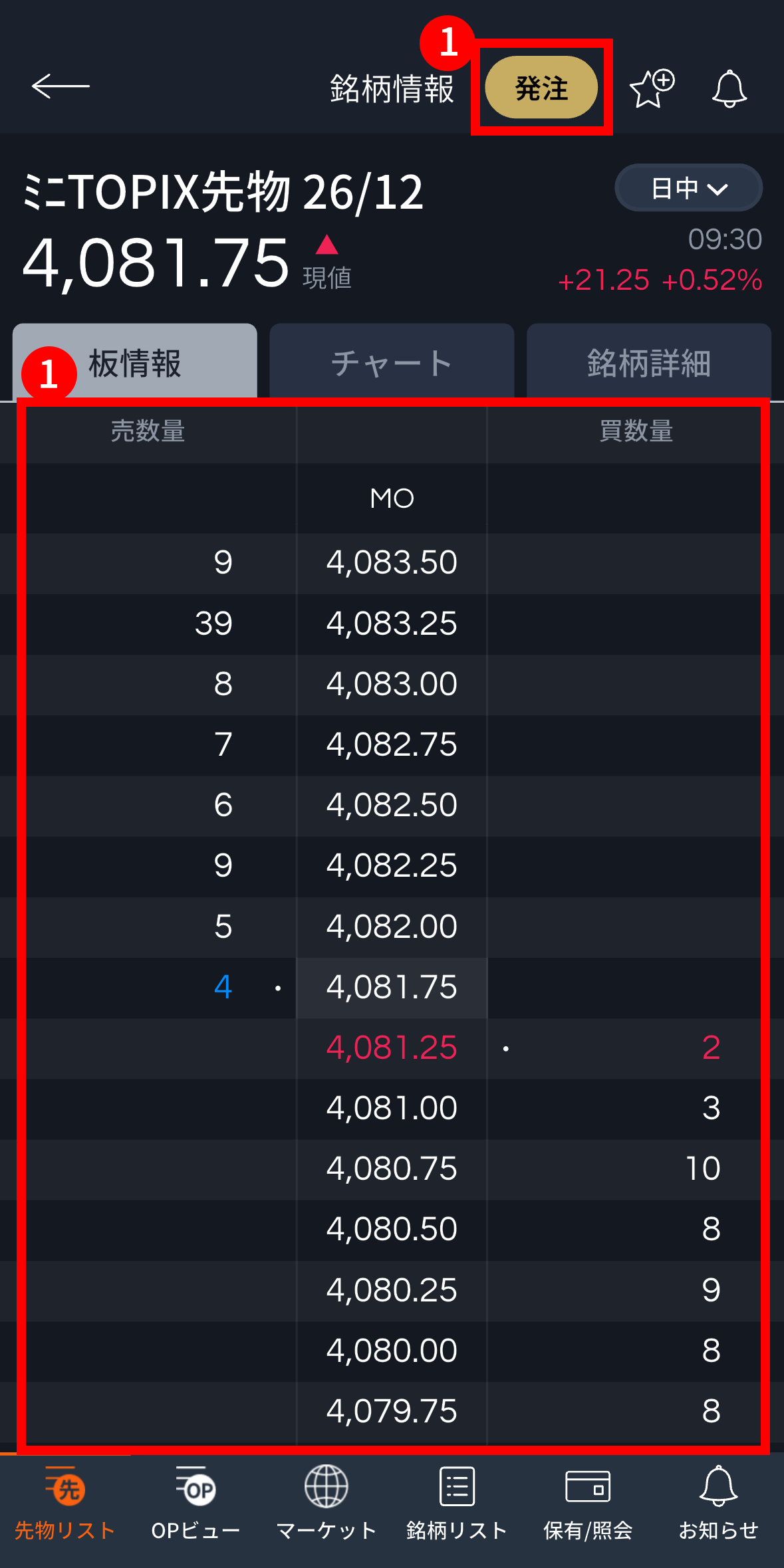
【板発注の表示切替方法】
①板上または「発注」をタップすると、「発注コマンド」が表示されます。
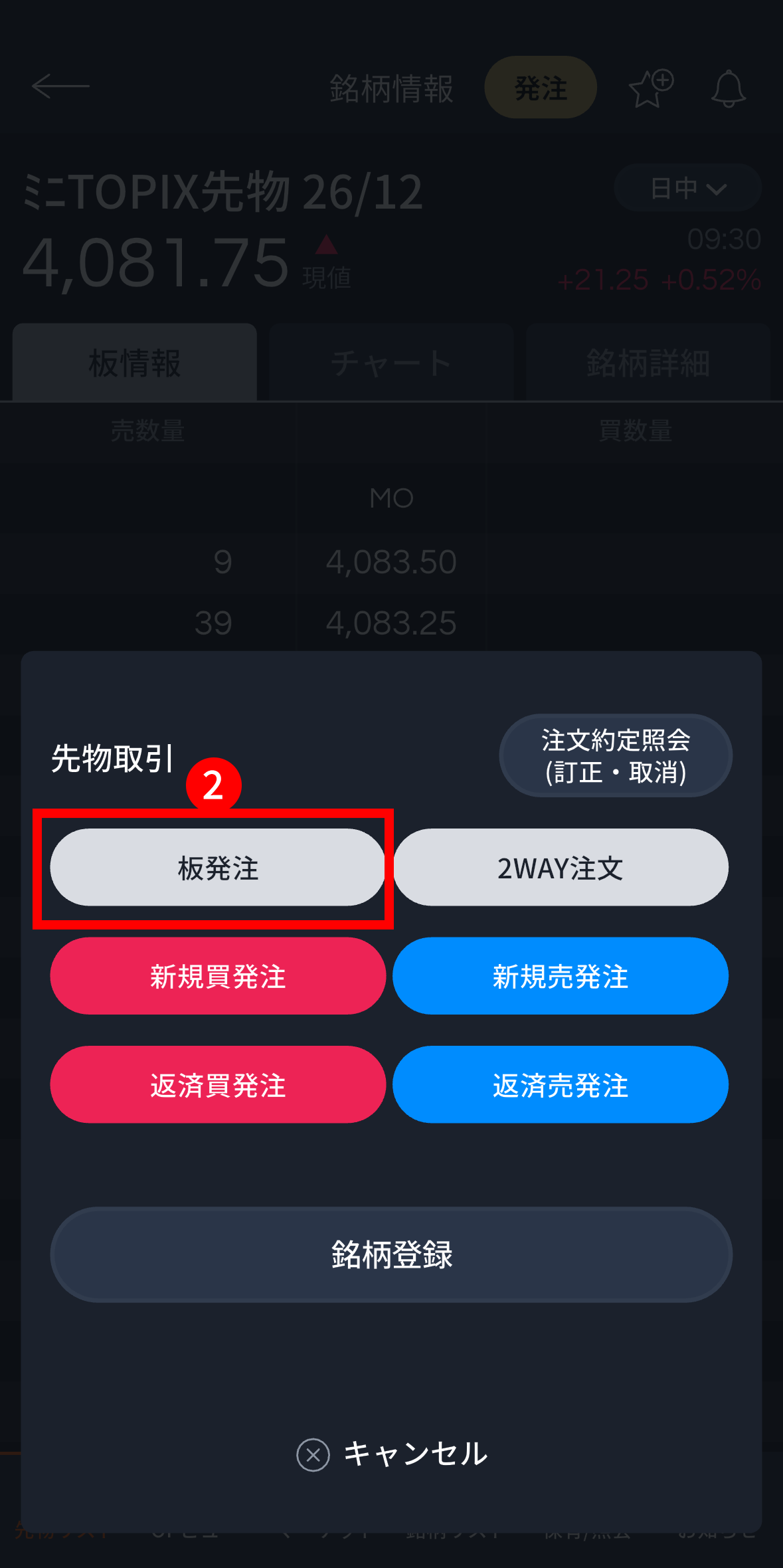
【板発注の表示切替方法】
②「板発注」を選択します。
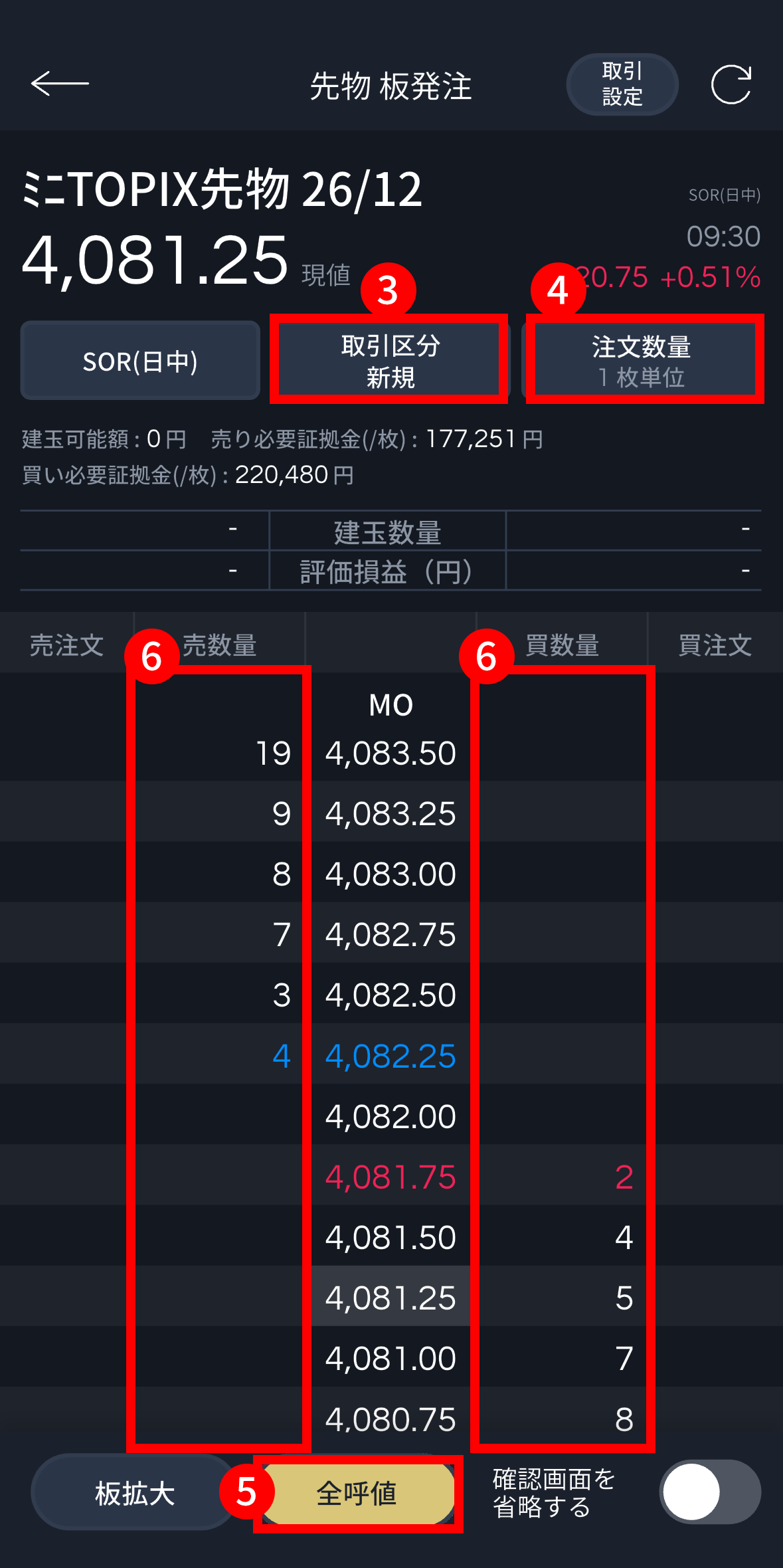
【全呼値の表示方法および発注方法】
③取引区分にて取引に応じて「新規」または「返済」を選択します。
④注文数量を入力します。
⑤「全呼値」を有効にすると、板表示が呼値ごとの表示に切り替わります。
画面上部に注文数量が表示されている呼値がある場合は、その呼値を基準に表示します。
注文数量の表示がない場合は、呼値の最上位から表示します。
- 画面最上部に注文数量が表示されている呼値を表示した状態で全呼値を有効にすると、その呼値を基準に表示されます。値動きにより現在の気配値が表示範囲から外れる場合がありますので、必要に応じてスクロールして表示位置を調整してください。
⑥気配数量が表示されている価格帯だけでなく、気配数量が表示されていない価格帯からも発注できます。
- 「MO」をタップした場合は、成行注文として発注されます。
- 画像は、2026年9月現在の株・先物OPアプリから取得したものです。
設定機能をもっと便利に活用しよう
設定機能では、アプリ起動時に表示する画面の選択や、先物リスト・OPビュー・板情報などの相場情報について、自動更新の間隔を設定できます。
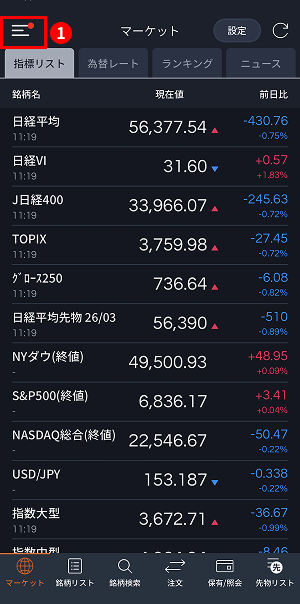
【起動時の画面の変更方法】
①「ハンバーガーメニュー」をタップします。
【起動時の画面の変更方法】
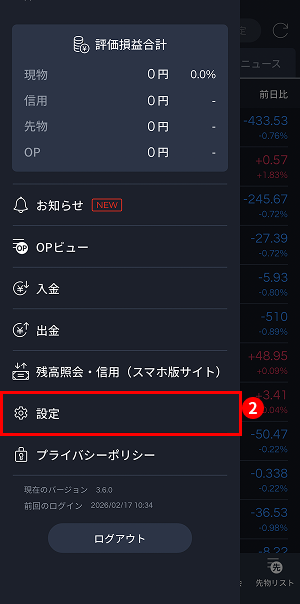
②メニューリストから「設定」をタップします。
【起動時の画面の変更方法】
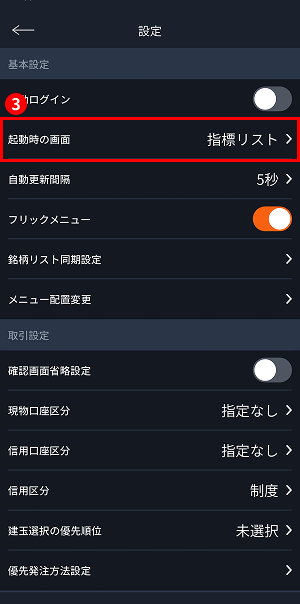
③ 「起動時の画面」をタップします。
【起動時の画面の変更方法】
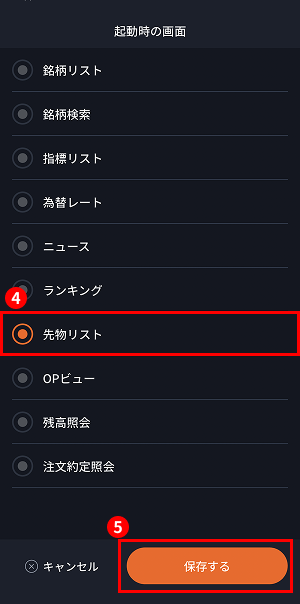
④ 起動時の画面を先物リストに設定する場合は、「先物リスト」を選択します。
⑤ 「保存する」をタップすると、設定内容が保存されます。
【自動更新間隔の変更方法】
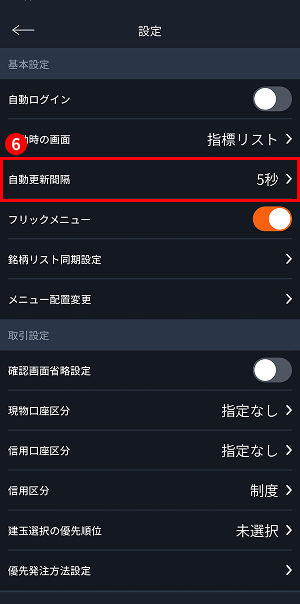
⑥ 「自動更新間隔」をタップします。
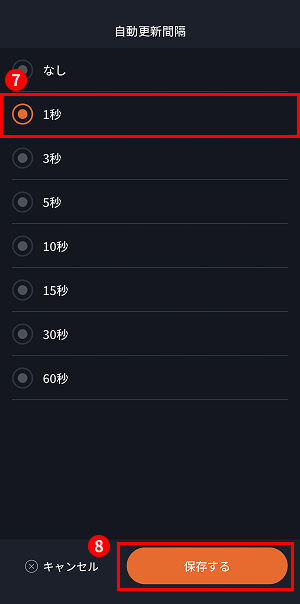
【自動更新間隔の変更方法】
⑦ 自動更新間隔を1秒に設定する場合は、「1秒」を選択します。
⑧ 「保存する」をタップすると、設定内容が保存されます。
- 画像は、2026年2月現在の株・先物OPアプリから取得したものです。
高機能トレーディングアプリ三菱UFJ eスマート証券
株・先物OPアプリ
- QRコードを読み取ってダウンロードページにアクセスできます。
- iTunes及びApp Store、Apple IDは、米国及びその他の国々で登録されたApple Inc.の商標です。
- Androidは、Google Inc.の商標または登録商標です。
三菱UFJ eスマート証券で
先物・オプション取引口座を開設しよう
三菱UFJ eスマート証券の証券口座を
開設済みの方
追加開設する