




 キャンペーン
債券の取引を行うためには、まず三菱UFJ eスマート証券の証券口座を開設する必要があります。
三菱UFJ eスマート証券の口座をお持ちでない方
債券の取引をご利用いただくためには、まずは証券口座のご開設が必要です。
証券口座開設はこちら三菱UFJ eスマート証券の口座をお持ちの方
- PC
- スマートフォン
STEP 1
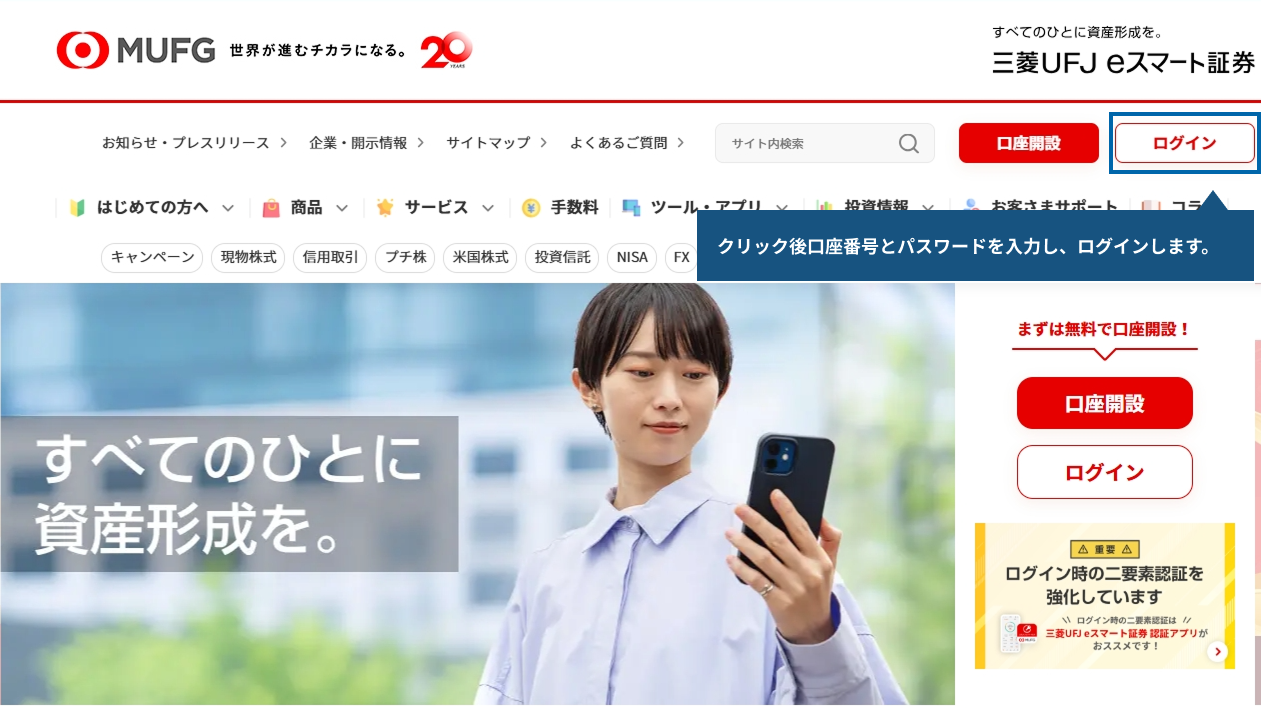
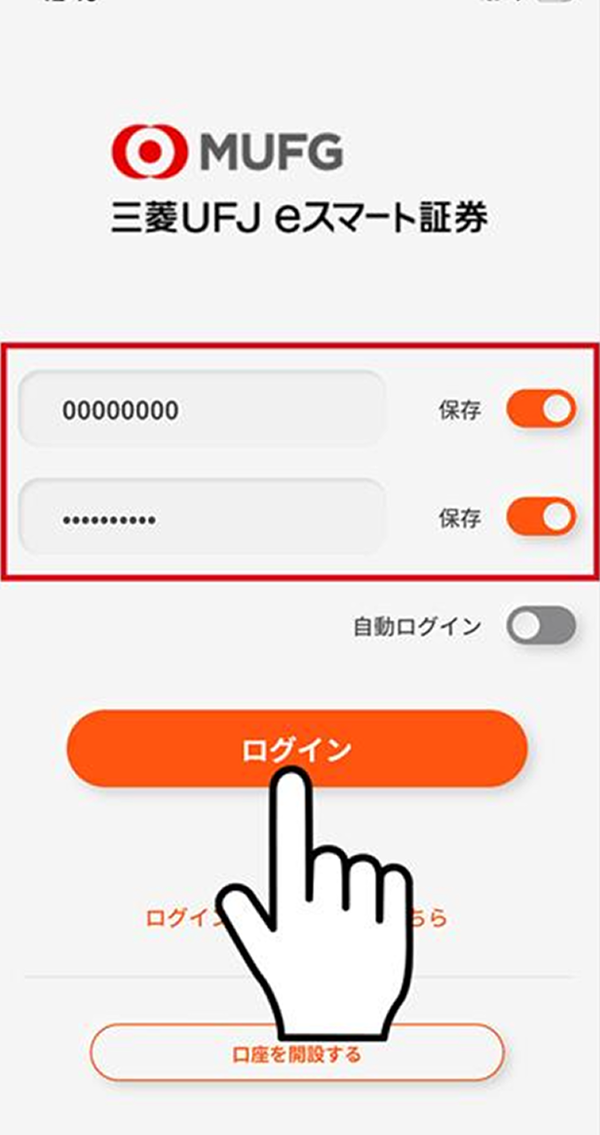
三菱UFJ eスマート証券のトップページよりログインします。
口座開設が完了するとお客さま専用の取引ページが用意されます。
トップページ右上の「ログイン」ボタンをクリックし、ログイン画面にて当社から郵送にてお届けした「口座開設のご通知」に記載の口座番号とパスワードにてログインしてください。
- 債券のお取引はPC版以外、スマートフォンアプリでお取引可能です。
- 口座番号、パスワードをお忘れの場合、またログインできない場合はお客様サポートセンターまでご連絡ください。
- パスワードについては、 こちら こちら のページから再設定が可能です。
STEP 2
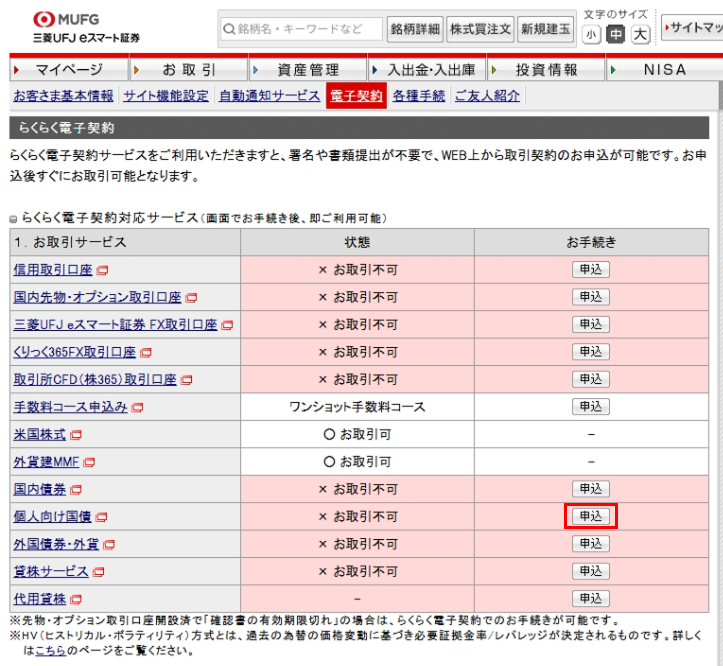
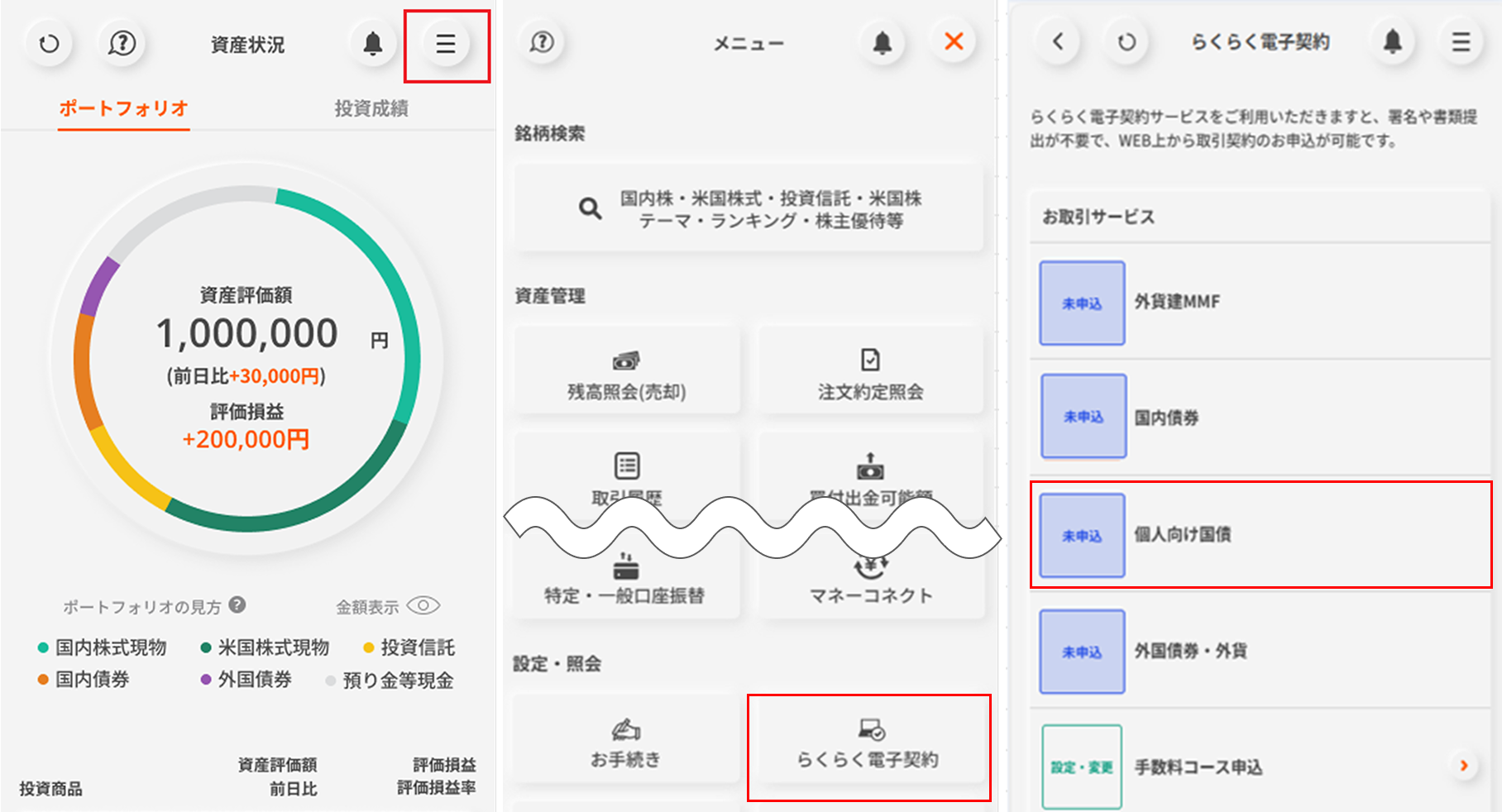
「電子契約」画面から申込を行います。(申込無料)
ログイン後ページ→「設定・申込」→「らくらく電子契約」→「個人向け国債」→「申込」
申込条件/各種書面同意/申込確認事項をご確認のうえ、パスワードを入力し「申込する」ボタンをクリックしてください。
お申込が完了すると、即、個人向け国債のお取引を開始することができます。
STEP 3
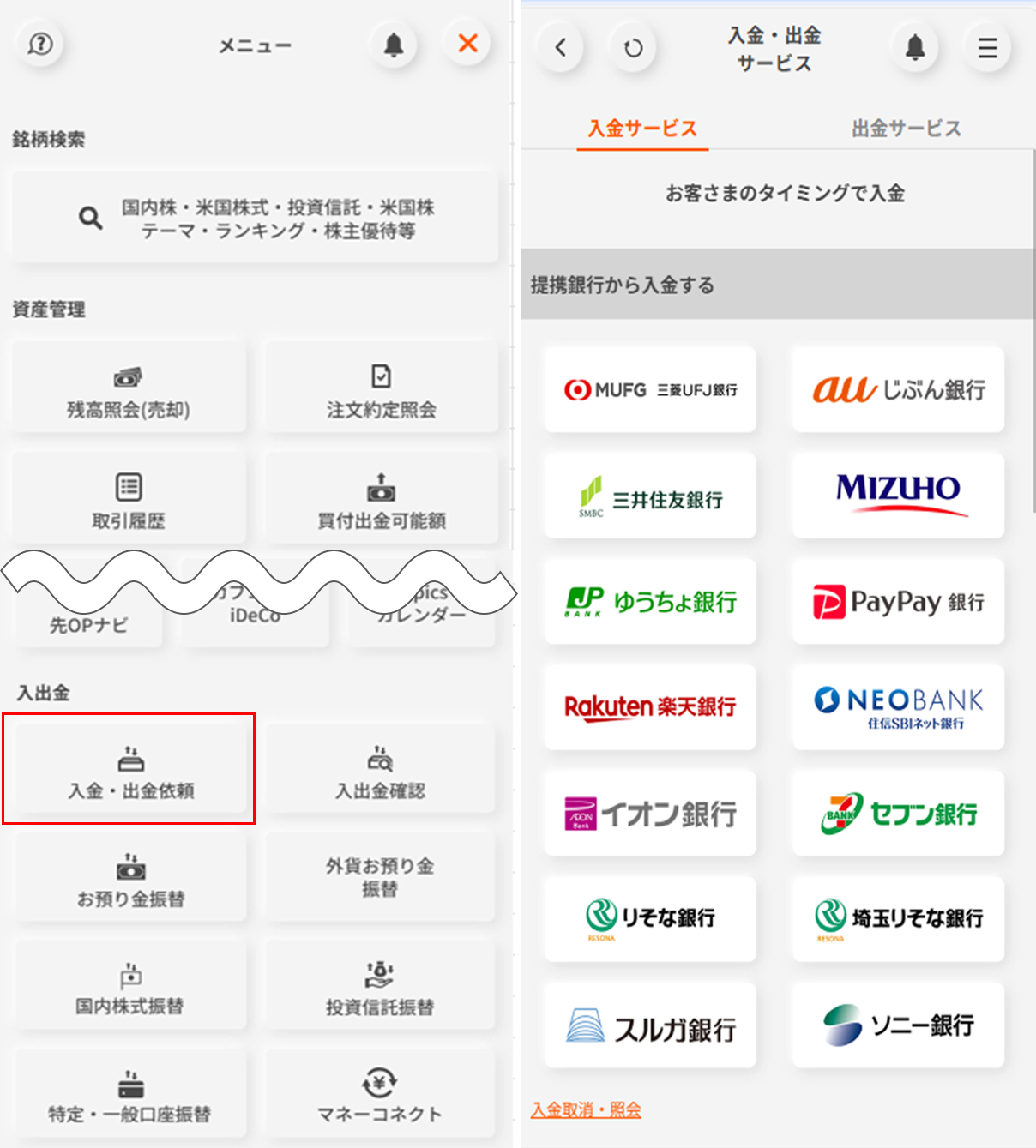
取引に必要な資金を入金します。
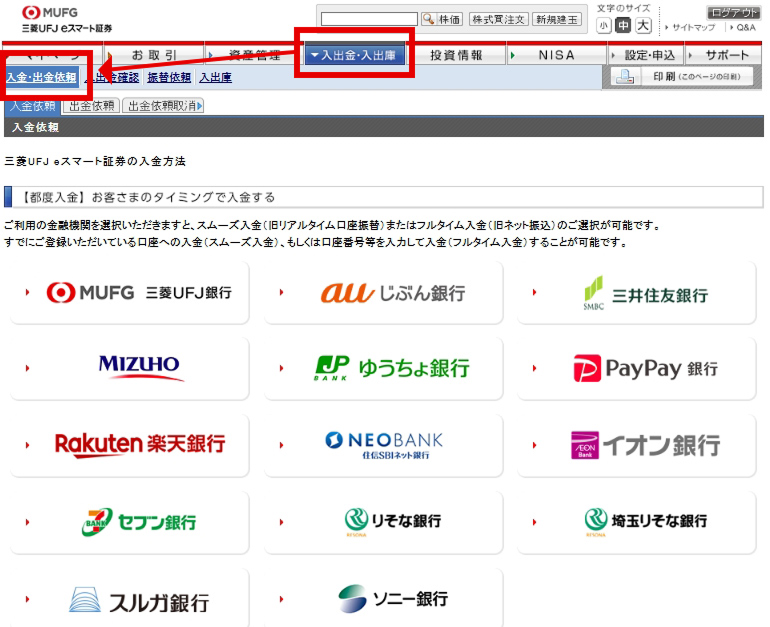
ログイン後、画面上部の「入出金・入出庫」をクリックすると、入金依頼画面が表示されます。当画面よりお客さま専用の振込口座を確認してください。
インターネットバンキング、銀行窓口、ATMにてお客さまご本人様名義の口座よりお振込いただくと、入金手続が完了します。
STEP 4
準備完了!実際に取引をします。
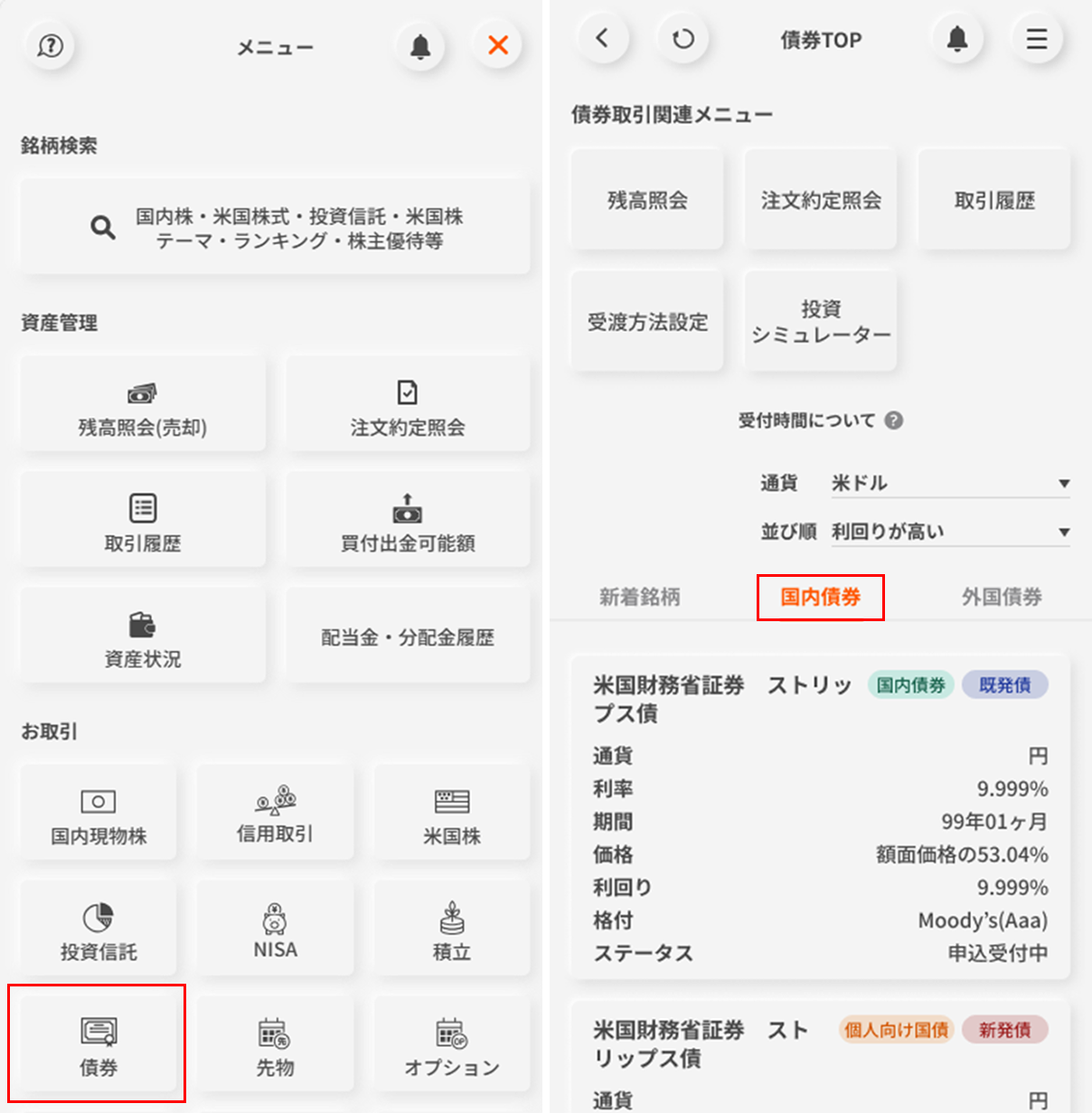
入金のお手続きが完了すると実際に取引できる状態となります。
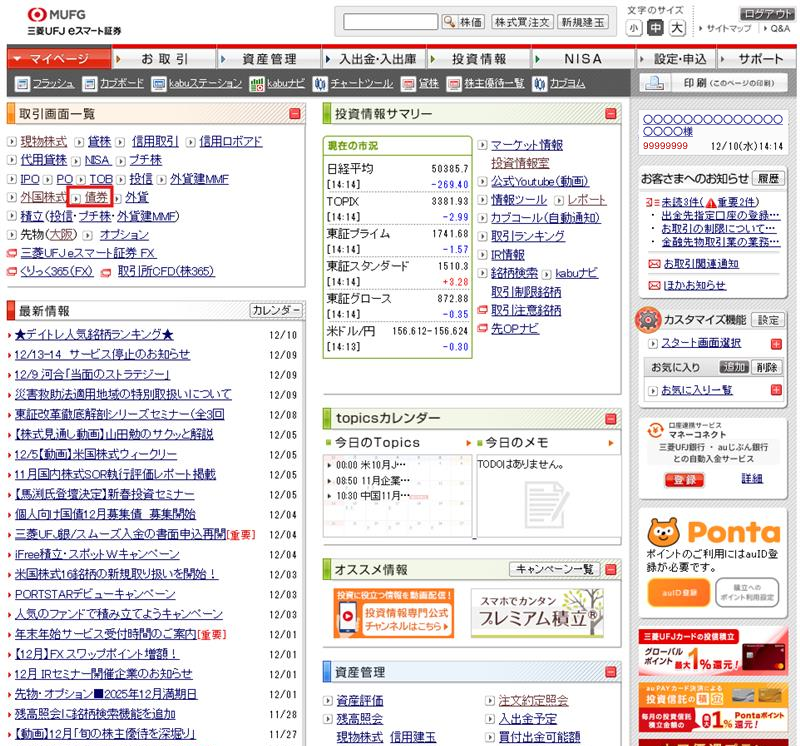
マイページの「債券」から実際にお取引ページで取引を開始します。
債券の取引方法
STEP1

電子契約の申込
申込条件/各種書面同意/申込確認事項を確認ください。
STEP2

資金を入金する
取引に必要な資金を入金します。
STEP3

商品や取引方法を選んで購入してみる