




 キャンペーン
ログイン操作および出金操作時に求められる認証方法として利用できる、認証専用アプリです。 事前にダウンロード・登録いただくことにより、認証操作時に求められるワンタイム認証コードの入力を省き、よりスムーズに認証操作いただけます。
「三菱UFJ eスマート証券 認証アプリ」の
ダウンロードはこちらから
iOS版

Android版

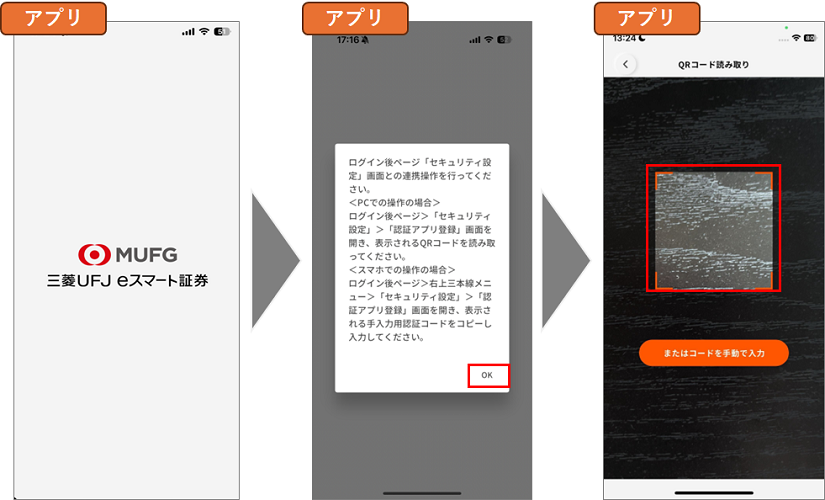
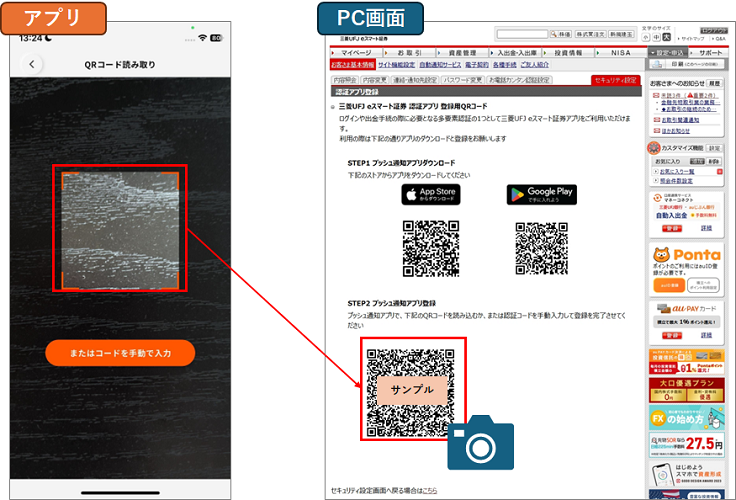
- アプリの登録には、ログイン後ページ「セキュリティ設定」画面に表示されるQRコードを読み取っていただく必要があります。
三菱UFJ eスマート証券 認証アプリ 特徴
スムーズな認証操作!
認証アプリなら、プッシュ通知をタップするだけで認証が可能。ワンタイム認証コードの入力が不要になります。
プッシュ通知で簡単・便利!
認証依頼をプッシュ通知でお知らせ。遅延なく簡単・便利に認証操作いただけます。
- 通知をONにしていただく必要があります。
登録は一度だけ!
認証アプリをダウンロードして、QRコードを読み込むだけで簡単登録。
- 登録は1口座につき、1端末のみです。
三菱UFJ eスマート証券 認証アプリ 概要
| 利用料 |
|
|---|---|
| 利用対象 |
|
| 利用条件 |
|
三菱UFJ eスマート証券 認証アプリ 認証・登録方法
認証方法
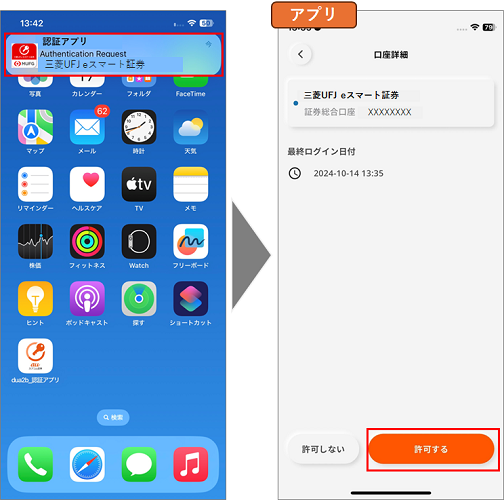
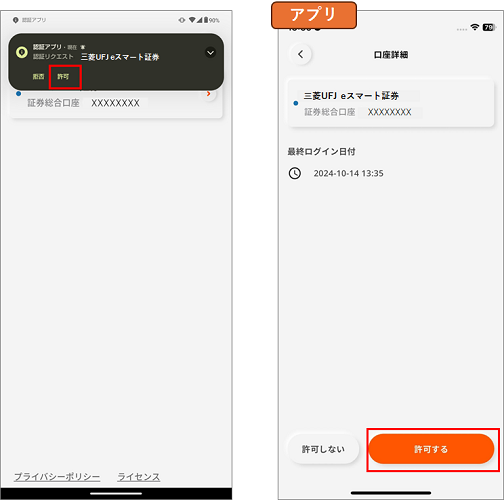
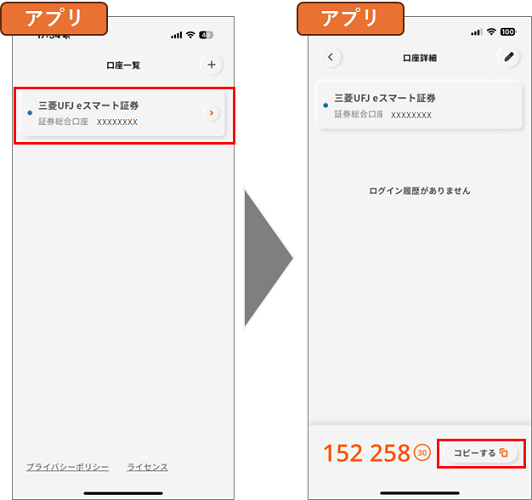
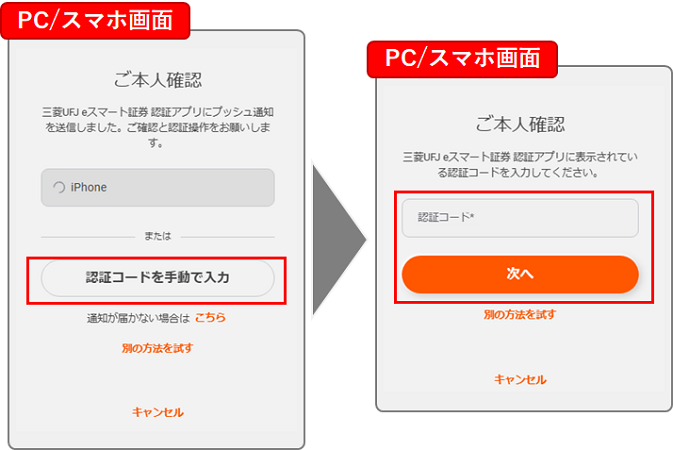
「三菱UFJ eスマート証券 認証アプリ」の登録済のお客さまがログイン操作に二要素認証を求められる場合、「本人確認画面」が表示されると同時に、登録の端末にプッシュ通知されます。
通知内容をご確認いただき、「許可する」ボタンを押下すると認証が完了します。
- iPhone/iOS
- Android
- プッシュ通知による認証ができない場合
登録方法
- スマートフォン
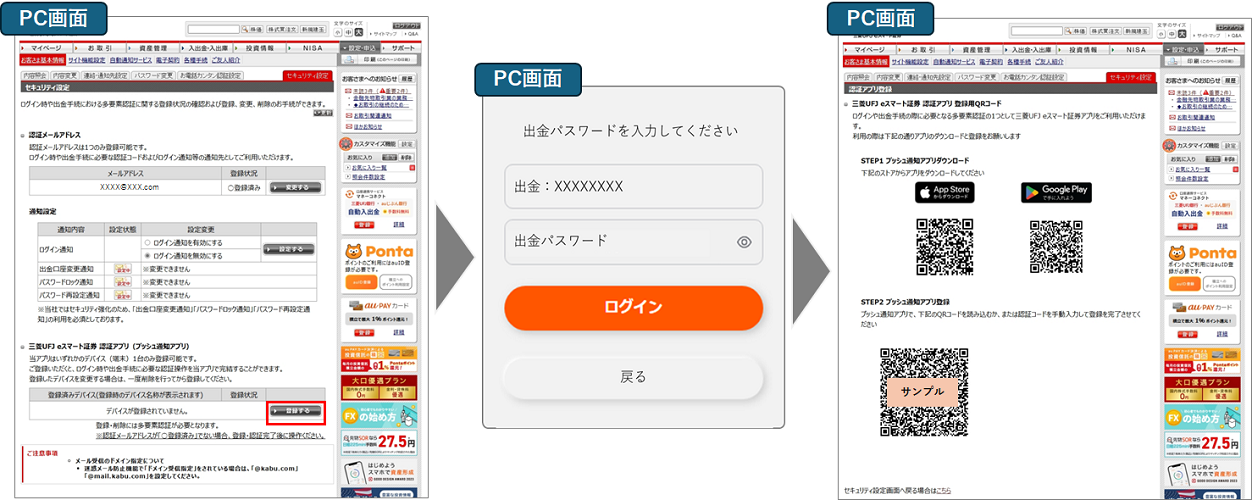
- PC
STEP 1
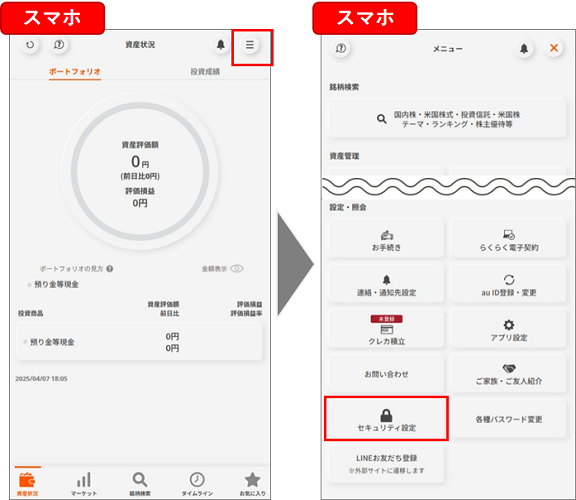
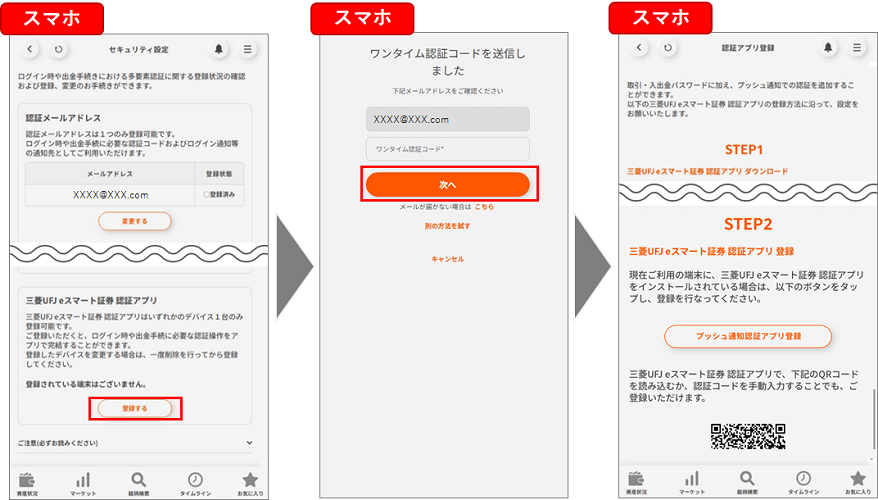
ログイン後ページ>右上の三本線>「セキュリティ設定」画面を開く。
STEP 2
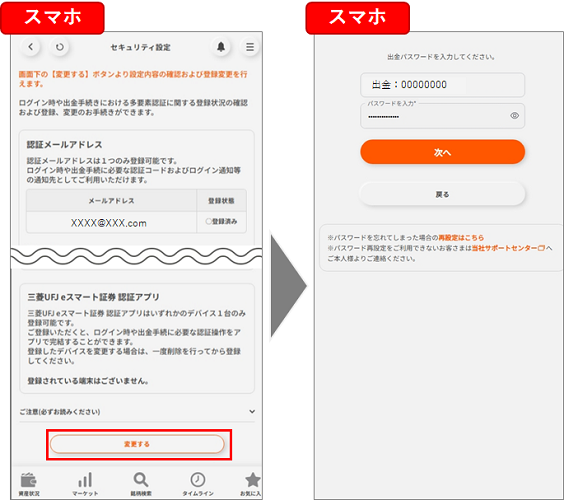
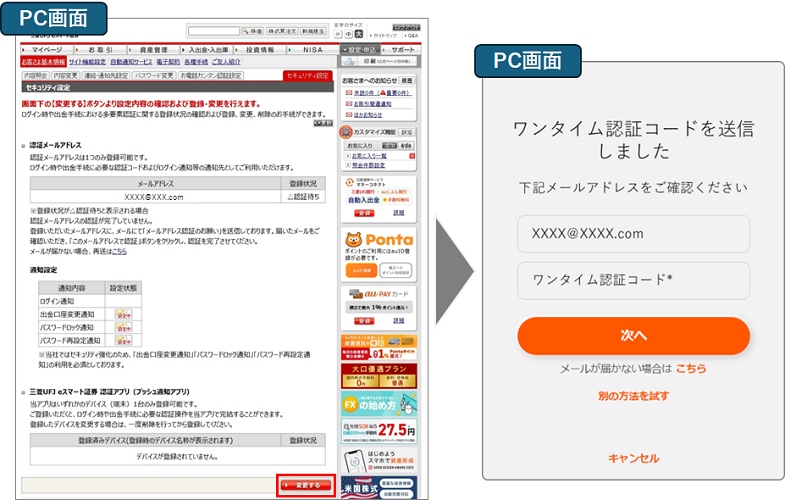
「セキュリティ設定」画面下部の「変更する」ボタンを押下。
出金パスワード入力画面が表示されます。出金パスワードを入力して本人確認を行います。
STEP 3
本人認証が完了すると、「セキュリティ設定」画面上の各項目ごとにボタンが表示されます。
「三菱UFJ eスマート証券 認証アプリ(プッシュ通知アプリ)」欄にある「登録する」ボタンを押下。
「ワンタイム認証コードを送信しましたという画面が表示されると同時に、登録済みの認証メールアドレスにワンタイム認証コード(数字6桁)を通知いたします。
メール通知に記載されているワンタイム認証コードを入力欄に入力し、「次へ」ボタンを押下すると「認証アプリ登録」画面が表示されます。
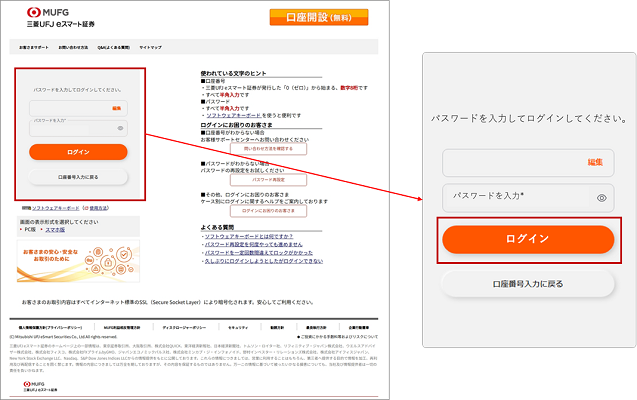
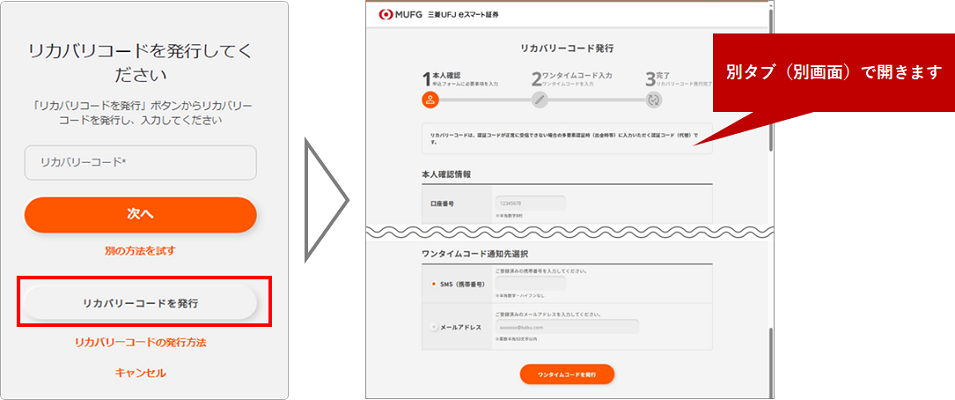
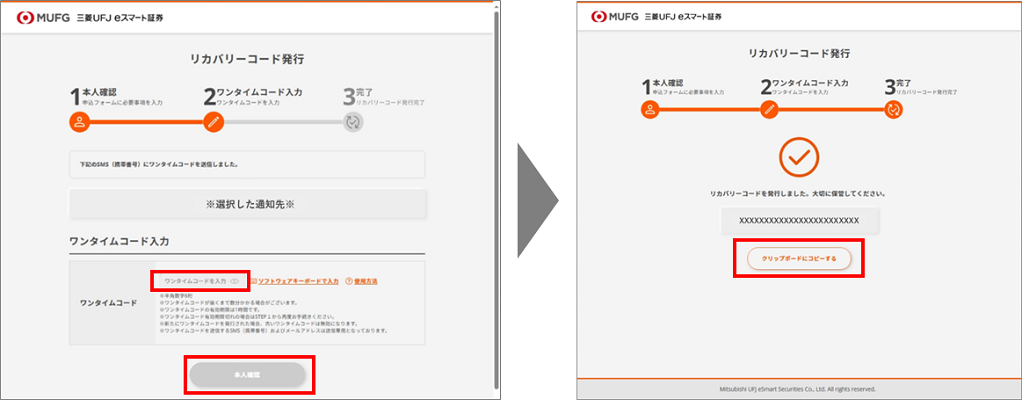
- ワンタイム認証コードが通知されない場合、「別の方法を試す」を押下いただき、リカバリコードによる認証を試すことも可能です。
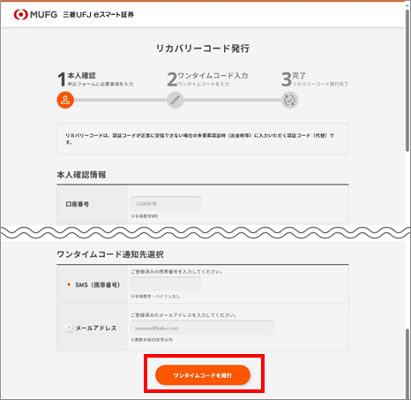
- リカバリーコードの発行と認証方法(他認証方法ができない場合の代替手段)

STEP 4
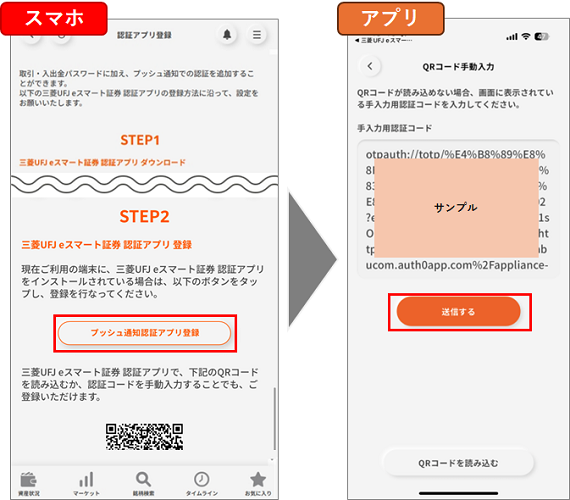
「認証アプリ登録」画面上の「プッシュ通知認証アプリ登録」ボタンを押下すると、アプリが起動し「QRコード手動入力」画面が表示されます。「送信する」ボタンを押下します。
STEP 5
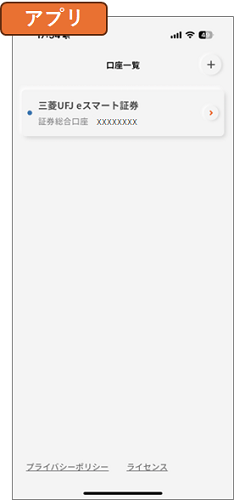
登録完了
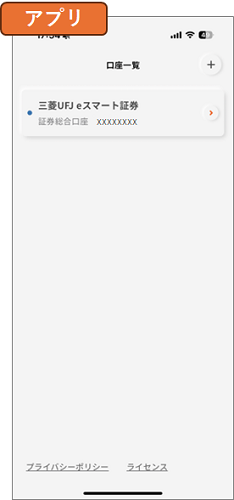
手入力用認証コードの送信が完了すると、アプリ上の「口座一覧」画面に登録した口座番号が表示されます。以上で登録完了です。
口座開設の手順
申込は10分で完了!
スマホでどこでもお申し込みいただけます。
STEP1

お客さま情報の入力
STEP2

本人確認書類を提出
スマートフォンの場合、本人確認書類の読み取り・撮影で本人認証を実施
STEP3

口座開設完了
口座開設手続き完了後、口座番号・パスワードを送付いたします。