




 キャンペーン
タイムラインで表示できる情報
タイムラインにはお取引情報だけでなく、キャンペーン情報や決算情報、経済指標など、パーソナライズされたお客さまの知りたい通知を時系列で配信します。
- 配信されるタイムラインやPush通知はカスタマイズ可能です。

タイムラインの設定方法
タイムラインは、アプリにログイン後下部のメニュー①より確認できます。
②をタップすることで、タイムラインのカスタマイズいただけます。
- 配信されるタイムラインやPush通知はカスタマイズ可能です。
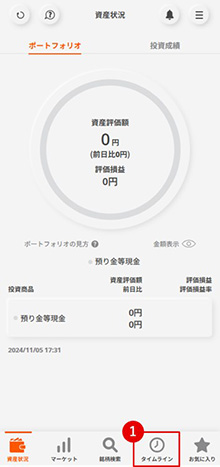
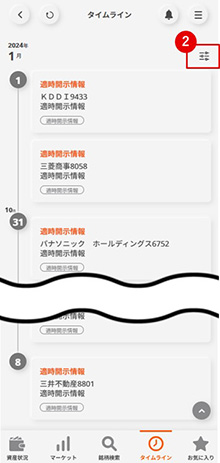
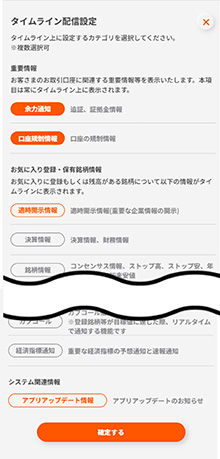
タイムラインのカスタマイズ
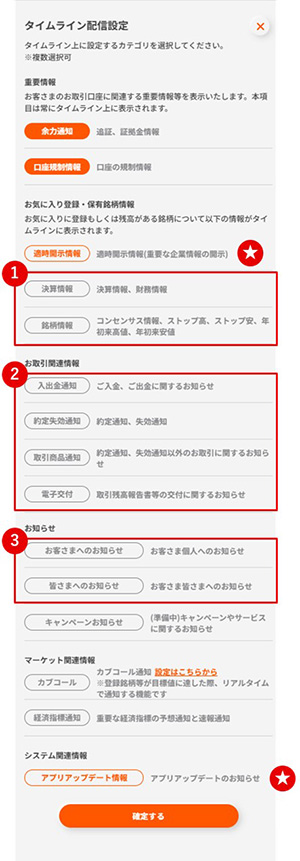
標準で設定されているのは、重要情報を除くと、適時開示情報とアプリアップデート情報になります。(★マーク部分)
その他、確認したい項目がある場合は、タップし文字色がオレンジ色に変更することでタイムラインおよびプッシュ配信にて、配信されるようになります。
①~③については、お取引をする上で便利な情報になるので、配設定をオンにすることをオススメいたします!
①決算情報や銘柄情報をいち早くチェックできます。これから購入を検討している銘柄等を登録することで、スピーディーな情報を手に入れることができます。
【通知されるケース】
・現物株式・信用取引で残高がある銘柄
・お気に入りに登録銘柄
・カブボードに登録銘柄
②お客さまの取引関連情報です。入出金や、約定の結果を配信いたします。プッシュ配信もされるので、見落としも防止できます。
③当社からのご案内になります。障害情報やキャンペーン情報等様々なご案内をしております。
お気に入りリストの追加方法
最初から準備されている「カブボード1」~「カブボード10」に加えて、「注目銘柄」や「保有株」など、お好みの名称で「お気に入りリスト」を作成することができます。
- 投資信託の登録は、「カブボード1」~「カブボード10」には登録できず、この作成した「お気に入りリスト」に登録可能となりますので、投資信託を登録する場合には事前に「お気に入りリスト」を作成しておく必要があります。
STEP 1
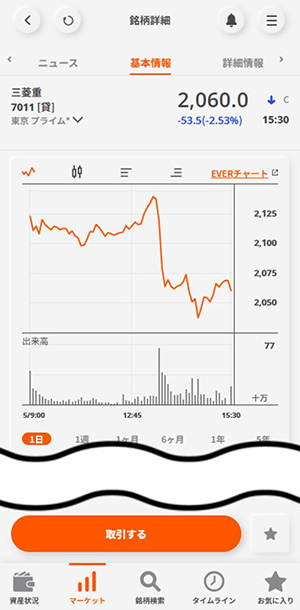
登録したい銘柄の銘柄詳細を開きます。(国内株式であれば、どの銘柄でも構いません。)
STEP 2
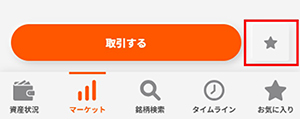
★マークをタップします。
STEP 3
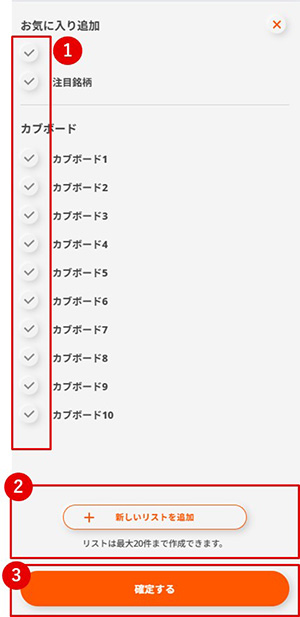
登録したいリスト①をタップし、チェックをいれます。
もしくは、新しいリストを追加する②をタップすることで、新しいリストを作成することが可能です。
最後に確定する③ボタンをタップし、完了です!
口座開設の手順
申込は10分で完了!
スマホでどこでもお申し込みいただけます。
STEP1

お客さま情報の入力
STEP2

本人確認書類を提出
スマートフォンの場合、本人確認書類の読み取り・撮影で本人認証を実施
STEP3

口座開設完了
口座開設手続き完了後、口座番号・パスワードを送付いたします。