




 キャンペーン
セキュリティ強化および不正利用防止のため、当社では、ログイン時の パスキー利用の必須化 を予定しております。
2026年10月末を目標に準備を進めておりますが、パスキーへの移行状況などを踏まえ、実施時期を判断いたします。
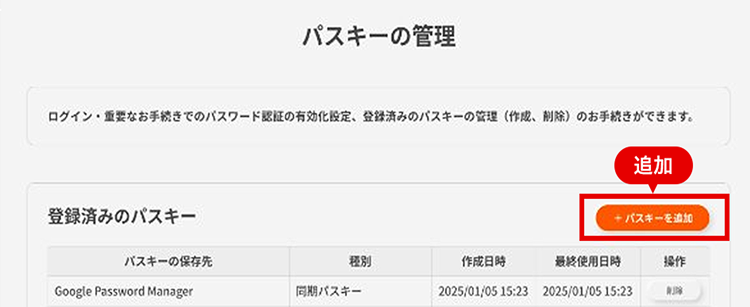
「パスキー管理」画面から複数端末のパスキー登録がよりスムーズに
PCサイト:ログイン後「設定・申込」⇒「パスキー管理」⇒「パスキー管理画面はこちら」
スマートフォンサイト/アプリ:右上「≡」メニュー⇒設定・照会「パスキー管理」
事前準備
- Windows
- Mac
- iPhone
- Android
- 【事前準備】推奨環境を確認する
推奨環境・OSをご確認ください。
表組は横にスクロールできます→機器 OSバージョン ブラウザー(最新バージョン) パスキー保存先 Windows Windows 11以上 - Windows Hello Google Chrome Google パスワードマネージャー Microsoft Edge Microsoftパスワードマネージャー - 一部ブラウザアプリをご利用の場合、パスキー作成(登録)ができません。 パスキー作成(登録)の際は、Chrome、Edgeをご利用ください。(利用できないブラウザアプリ例:Yahoo!JAPANアプリ、Googleアプリ)
- 【事前準備】Windows Helloを有効にする
kabuステーション/FXPCアプリをご利用の方 STEP 1
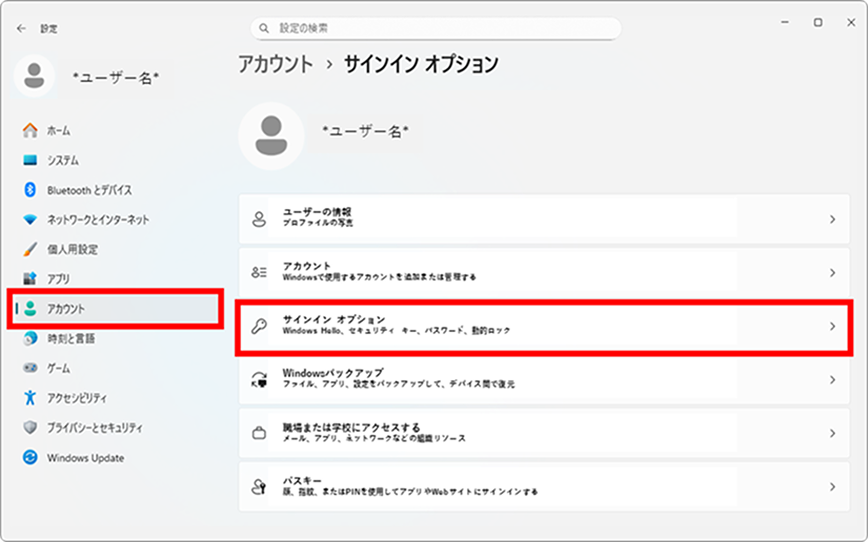
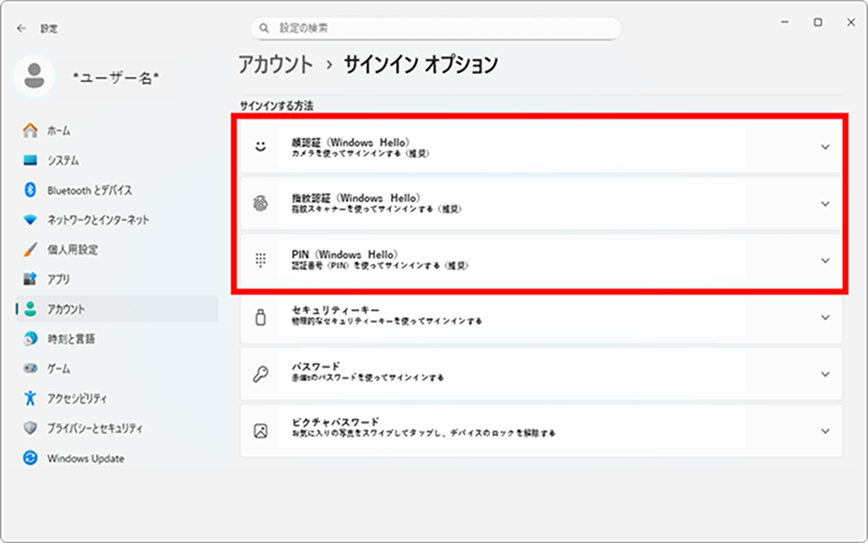
「設定」>「アカウント」>「サインイン オプション」>サインインする方法の中にあるWindows Hello(顔認識、指紋認識、PIN)が設定されてるか確認してください。
STEP 2
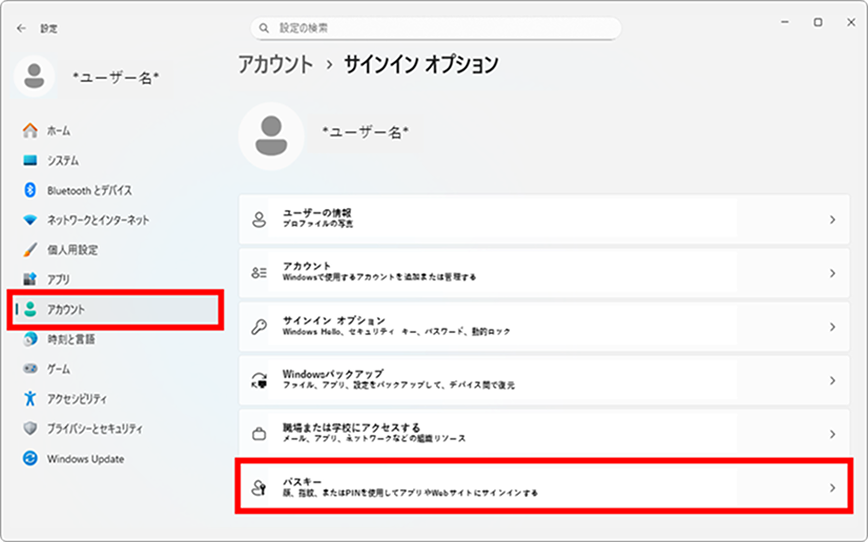
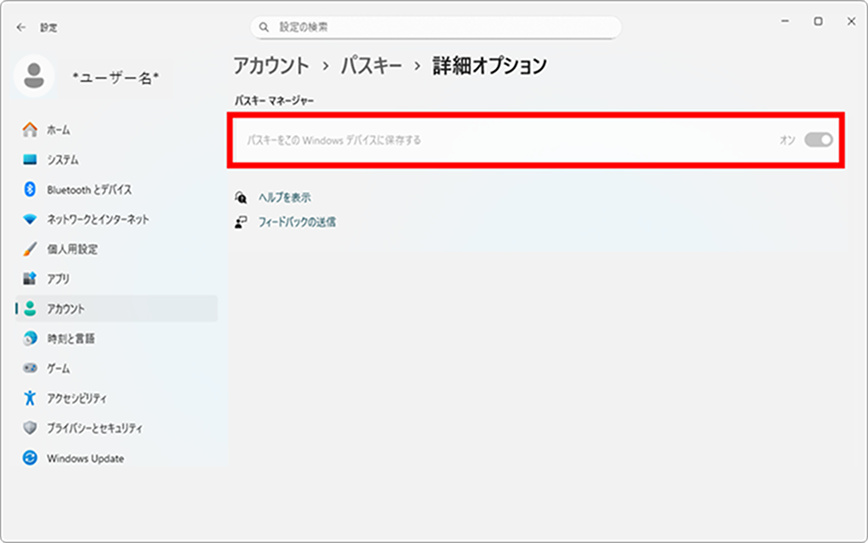
「設定」>「アカウント」>「パスキー」をクリック。「詳細オプション」をクリックし、「パスキーマネージャー(パスキーをこのWindowsデバイスに保存する」がオンになっていることを確認してください。
- 【事前準備】Googleパスワードマネージャーを有効にする
Chromeブラウザをご利用の方 STEP 1
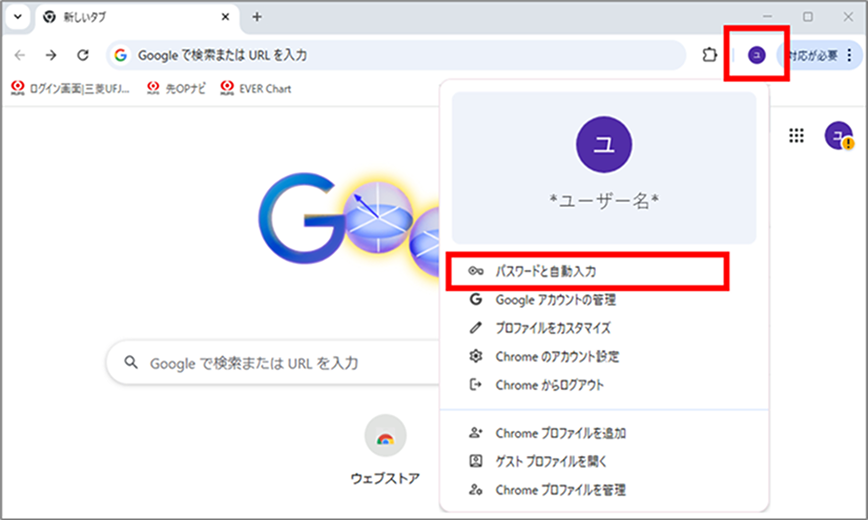
Googleパスワードマネージャーを利用するには、Googleアカウントにログインする必要があります。ブラウザ(Google Chrome)からGoogleを開き、アカウント情報を入力してログインしてください。
STEP 2
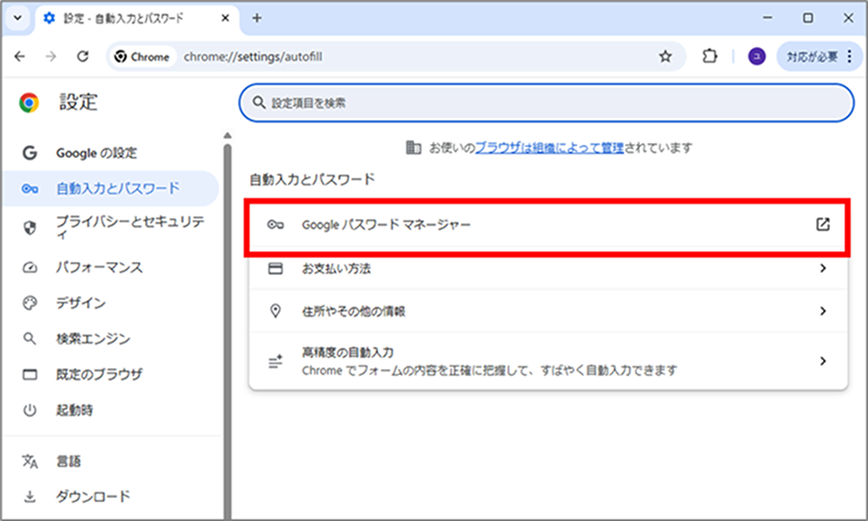
ブラウザ(Google Chrome)を開き、「設定」>「パスワードと自動入力」>「Googleパスワードマネージャー」がオンになっていることを確認してください。
- 【事前準備】Microsoftパスワードマネージャーを有効にする
Edgeブラウザをご利用の方 STEP 1
Microsoftパスワードマネージャーを利用するには、Microsoftアカウントにログインする必要があります。ブラウザ(Edge)を開き、アカウント情報を入力してログインしてください。
STEP 2
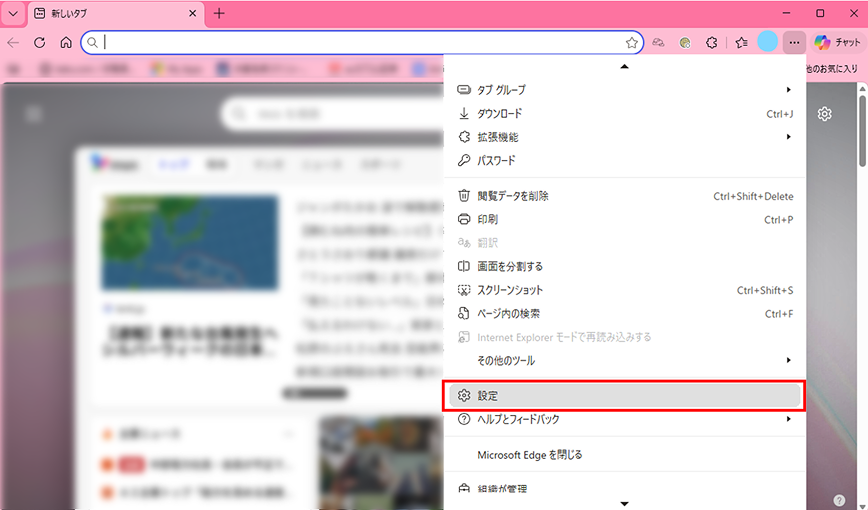
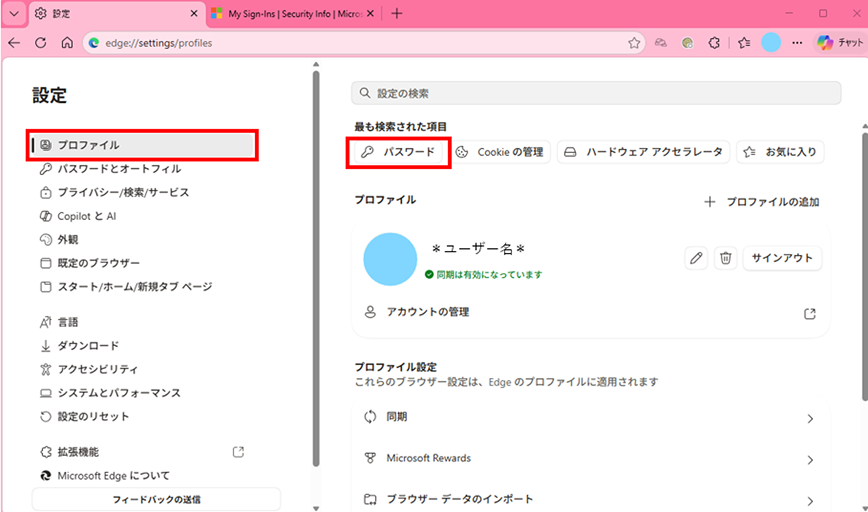
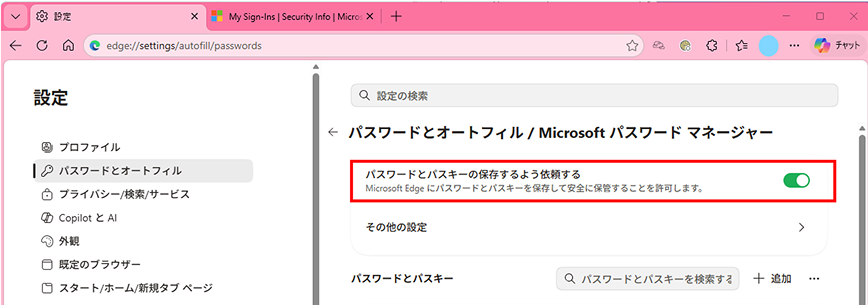
ブラウザ(Edge)を開き、「設定」>「プロファイル」>「パスワード」>「パスワードとパスキーの保存するよう依頼する」がオンになっていることを確認してください。
ご注意事項
iCloudキーチェーンを利用することで、Macでのパスキーの登録は可能です。
ただし、当社サイトの推奨OSはWindowsとなるため、Macでご利用いただけるサービスは以下のみとなります。
・先OPナビ
・EVERチャート
・くりっく365/株365
・三菱UFJeスマート証券FX(Webページ/PCアプリ)
- 【事前準備】推奨環境を確認する
- 表組は横にスクロールできます→
機器 OSバージョン ブラウザー(最新バージョン) パスキー保存先 Mac macOS Ventura(13)以上 Safari iCloudキーチェーン(パスワード) - 一部ブラウザアプリをご利用の場合、パスキー作成(登録)ができません。 パスキー作成(登録)の際は、Safariをご利用ください。(利用できないブラウザアプリ例:Yahoo!JAPANアプリ、Googleアプリ)
- 【事前準備】iCloudキーチェーンを有効にする
STEP 1
「Appleメニュー」>「システム設定」>「Touch IDとパスワード」>「Touch IDを使ってMacのロックを解除」「パスワードの自動入力にTouch IDを使用」の項目がオンになっていることを確認してください。
STEP 2
「Appleメニュー」>「システム設定」>「一般」>「自動入力とパスワード」をクリック、「パスワードとパスキーを自動入力」「パスワード」の項目がオンになっていることを確認してください。
- パスワードアプリがない場合、App Storeからインストールしてください。
- 【事前準備】推奨環境を確認する
- 表組は横にスクロールできます→
機器 OSバージョン ブラウザー(最新バージョン) パスキー保存先 iPhone iOS 16以上 Safari iCloudキーチェーン(パスワード) - 一部ブラウザアプリをご利用の場合、パスキー作成(登録)ができません。 パスキー作成(登録)の際は、Safariをご利用ください。(利用できないブラウザアプリ例:Yahoo!JAPANアプリ、Googleアプリ)
- 【事前準備】iCloudキーチェーンを有効にする
STEP 1
「設定」>「Face IDとパスコード」をタップし、パスコードがオンになっていることを確認してください。
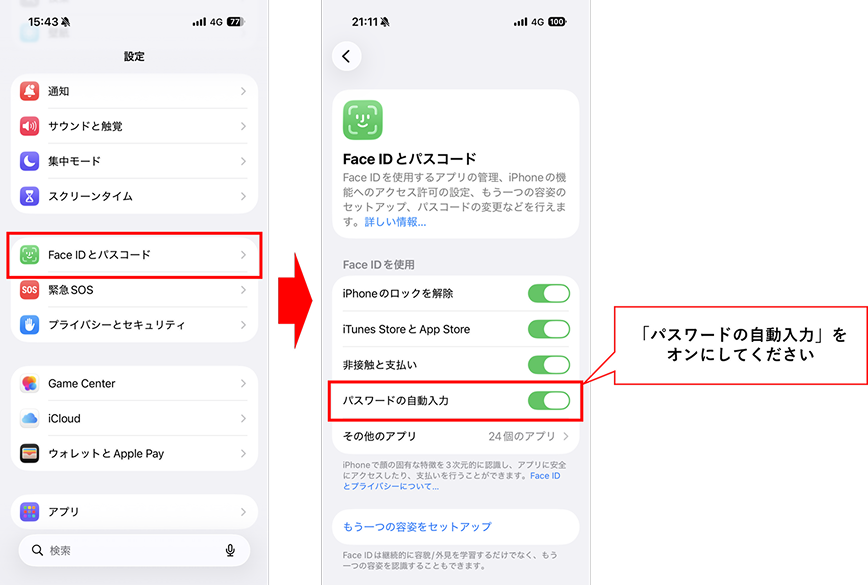
STEP 2
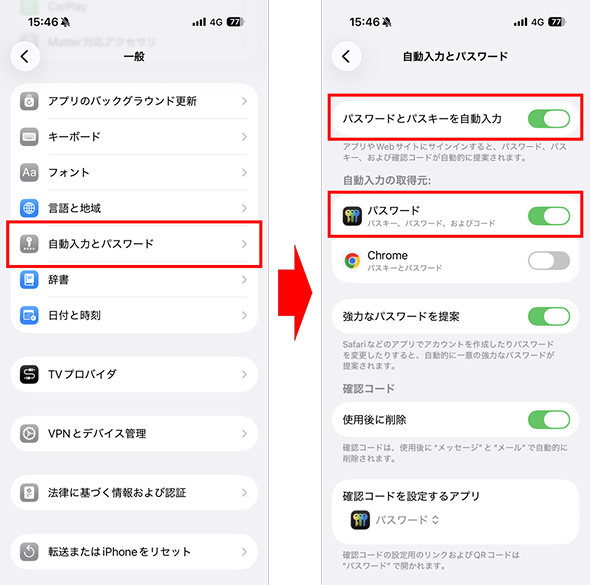
「設定」>「一般」>「自動入力とパスワード」をタップし、「パスワードとパスキーを自動入力」がオンになっていることを確認してください。
自動入力の取得元の「パスワード」アプリがオンになっていることを確認してください。- パスワードアプリがない場合、App Storeからインストールしてください。
- 【事前準備】推奨環境を確認する
- 表組は横にスクロールできます→
機器 OSバージョン ブラウザー(最新バージョン) パスキー保存先 Android Android 9以上 Google Chrome Googleパスワードマネージャー - 一部ブラウザアプリをご利用の場合、パスキー作成(登録)ができません。 パスキー作成(登録)の際は、Chromeをご利用ください。(利用できないブラウザアプリ例:Yahoo!JAPANアプリ、Googleアプリ)
- 【事前準備】Googleパスワードマネージャーを有効にする
STEP 1
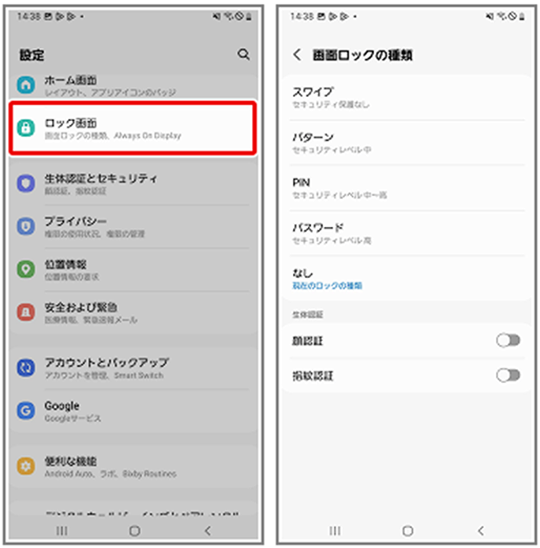
「設定」>「セキュリティ」>「画面ロック」をタップし、画面ロックがオンになっていることを確認してください。
- 設定されていない場合は、PIN、パターン、指紋、顔認証のいずれかを設定してください
STEP 2
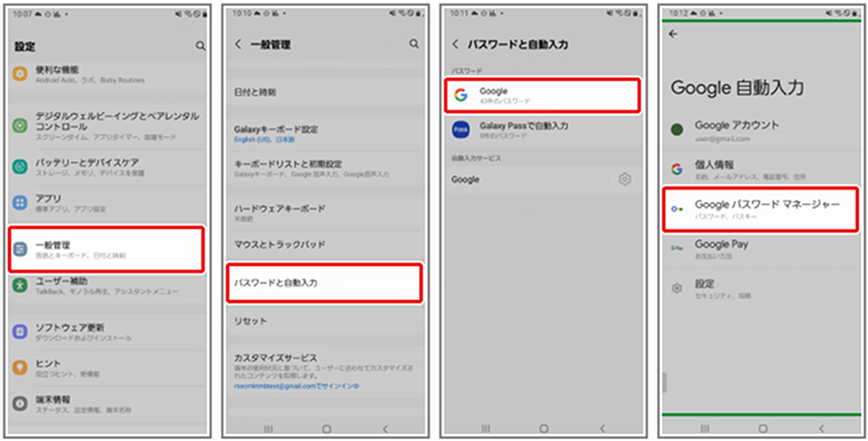
「設定」>「一般」>「パスワードと自動入力」をタップし、「Googleパスワードマネージャー」がオンになっていることを確認してください。
自動入力の取得元の「パスワード」アプリがオンになっていることを確認してください。- Google パスワードマネージャーがない場合、Google Play(アプリストア)からインストールしてください。
パスキー作成(登録)
- Windows
- Mac
- iPhone
- Android
- kabuステーション/FXPCアプリを利用している場合の設定方法
Windows Hello STEP 1
パスキー管理画面を開く
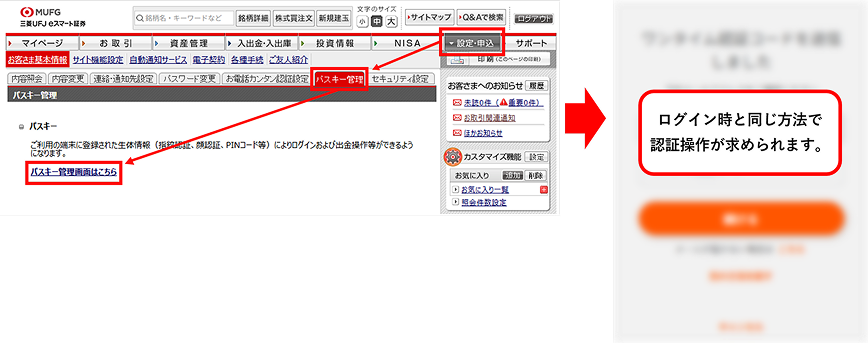
PCサイトでログインし、「設定・申込」>「お客様基本情報」>「パスキー管理」画面を開きます。
- パスキー管理画面を開く際には、ログイン時と同じ方法で認証操作を求められます。
STEP 2
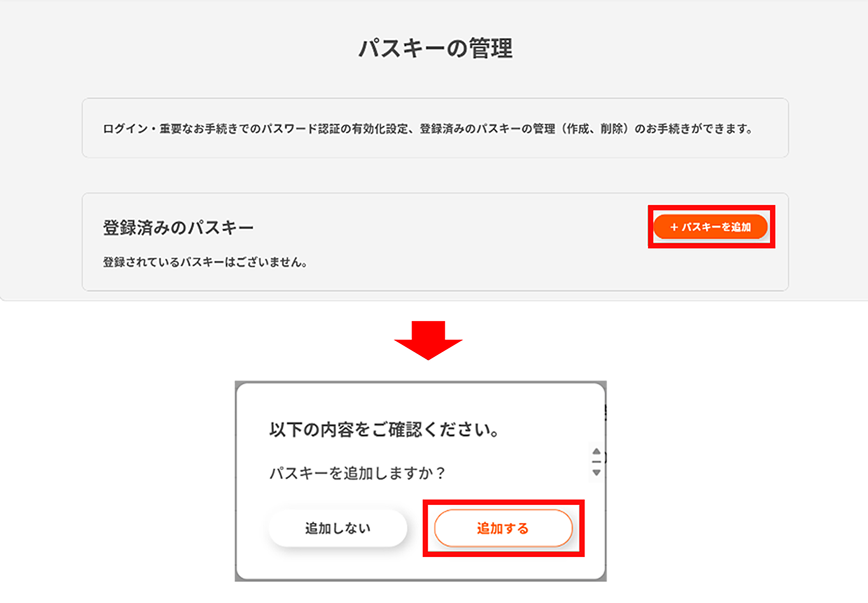
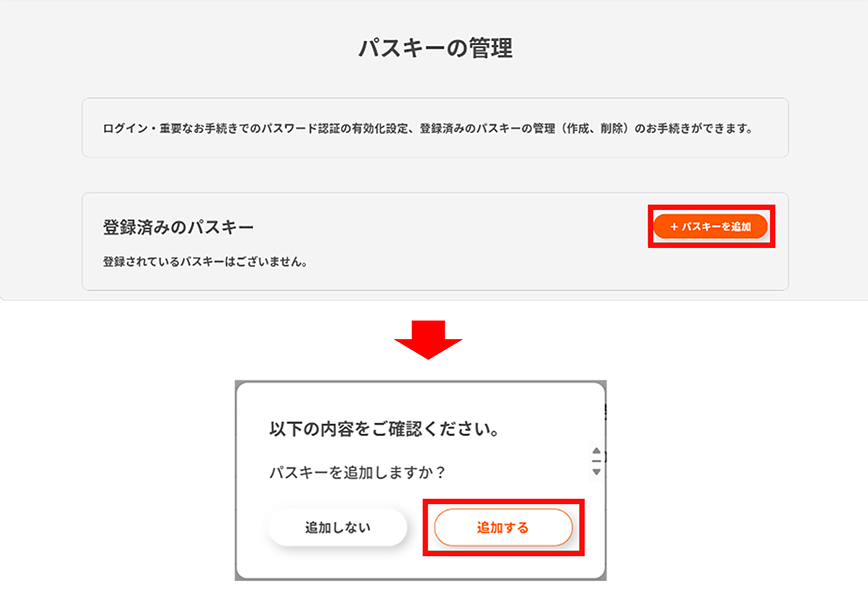
「+パスキーを追加」からパスキーを作成する
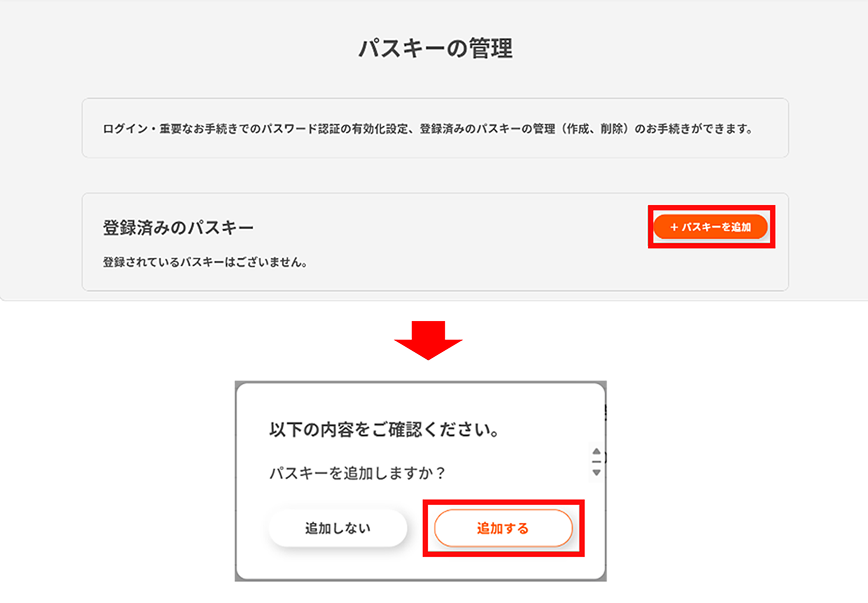
パスキー管理画面で、「+パスキーを追加」ボタンをクリックします。「パスキーを追加しますか?」と表示されたら「追加する」をクリックします。
STEP 3
Windows Helloを指定する
ご利用ブラウザのパスワードマネージャー(GoogleパスワードマネージャーもしくはMicrosoftパスワードマネージャー)が優先表示されてくる場合は「別の方法で保存」または「Windows Helloまたは外部セキュリティキー」を選択するとWindows Helloを指定することができます。
kabuステーションやFXPCアプリの場合、ブラウザ起因のパスワードマネージャーはご利用いただけないため、Windows Helloをご指定ください。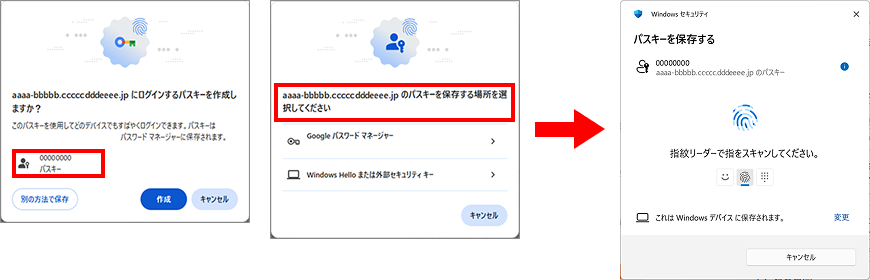
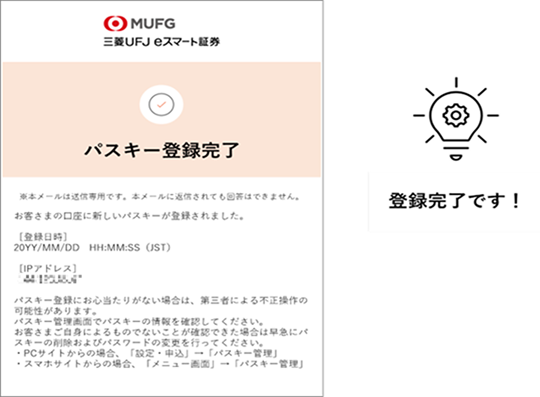
以上でパスキーの作成(登録)は完了です。
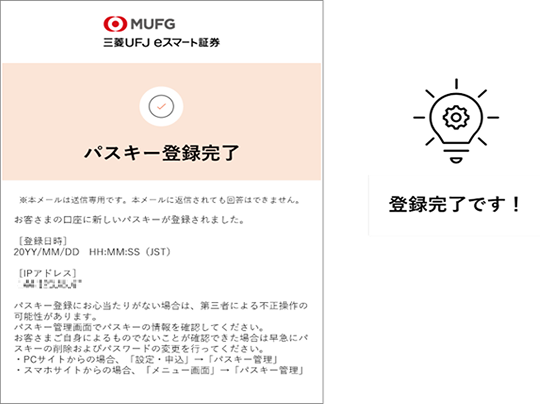
- パスキーの作成(登録)完了後、認証メールアドレス宛に「パスキー登録完了のお知らせ」が送信されます。
- PCサイトのみを利用している場合の設定方法
Googleパスワードマネージャー(Chrome)/Microsoftパスワードマネージャー(Edge) STEP 1
ログイン操作および二要素認証をおこなう
パスキーの作成画面はログイン操作後に表示されます。
PCサイトのログイン画面にて、口座番号およびパスワードを入力し、「ログイン」ボタンをクリック。本人確認のため二要素認証が求められますので、ご利用の二要素認証方式で認証操作をおこなってください。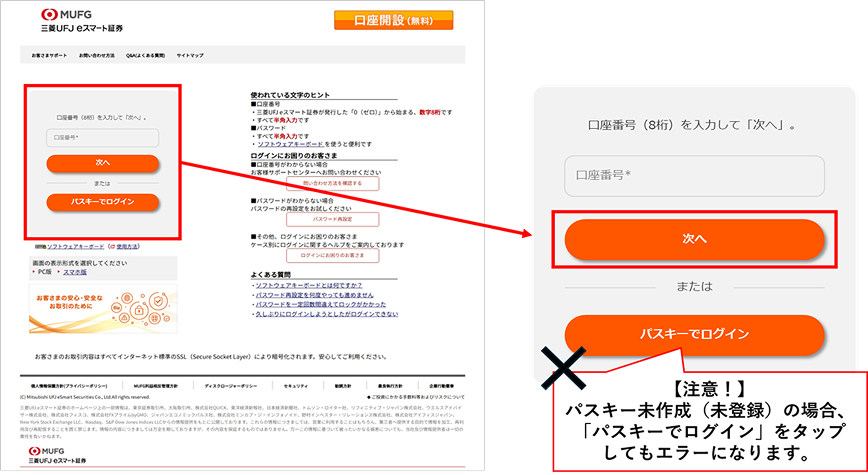
STEP 2
パスキー作成画面でパスキーを作成する
認証操作後、PC画面上に「三菱UFJ eスマート証券用にパスキーを作成」画面が表示されます。「パスキーを作成」ボタンをクリック。
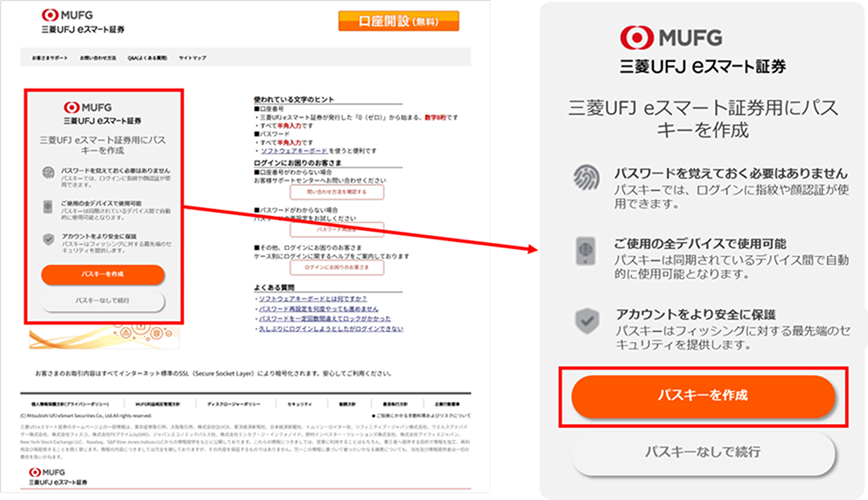
表示されるGoogleパスワードマネージャー、またはMicrosoftパスワードマネージャーで作成・続行をします。
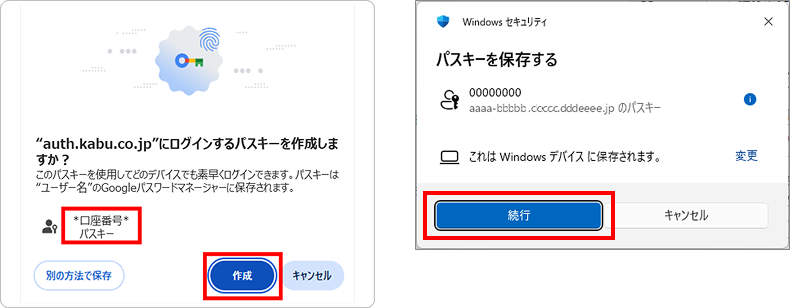
パスキー作成画面が表示されない場合
パスキー管理画面から登録が可能です。
PCサイトでログインし、「設定・申込」>「お客様基本情報」>「パスキー管理」画面を開きます。- パスキー管理画面を開く際には、ログイン時と同じ方法で認証操作を求められます
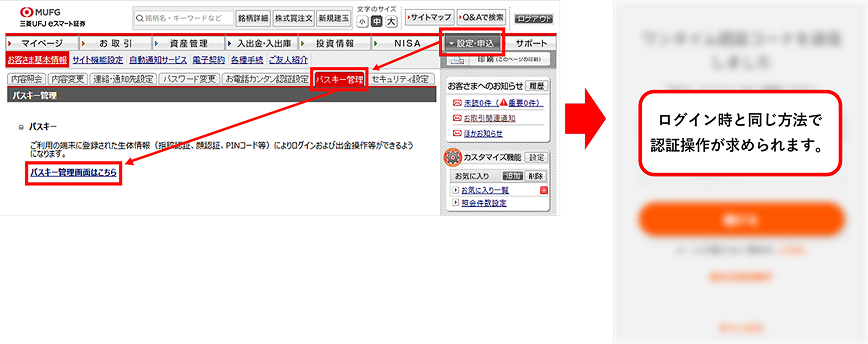
「+パスキーを追加」からパスキーを作成することができます。
- PCサイトから登録する iCloudキーチェーン
STEP 1
ログイン操作および二要素認証をおこなう
パスキーの作成画面はログイン操作後に表示されます。
PCサイトのログイン画面にて、口座番号およびパスワードを入力し、「ログイン」ボタンをクリック。本人確認のため二要素認証が求められますので、ご利用の二要素認証方式で認証操作をおこなってください。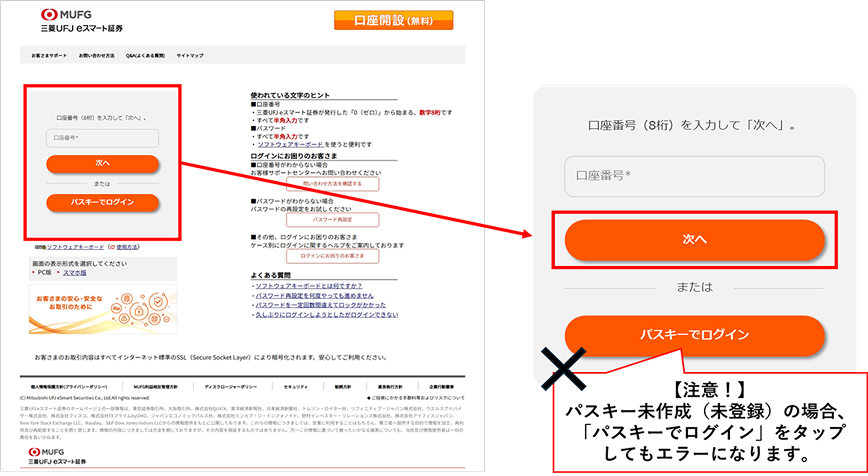
STEP 2
パスキー作成画面でパスキーを作成する
認証操作後、PC画面上に「三菱UFJ eスマート証券用にパスキーを作成」画面が表示されます。「パスキーを作成」ボタンをクリック。
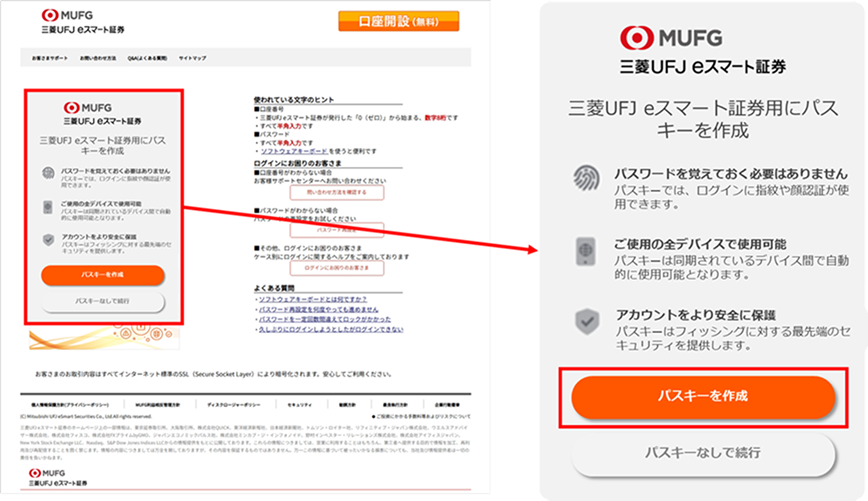
Macの確認画面で、保存先としてMacのパスワード管理機能(Appleパスワード/iCloudキーチェーン)を推奨します。
端末の指紋認証・顔認証・画面ロックPINなどで本人確認を実施します。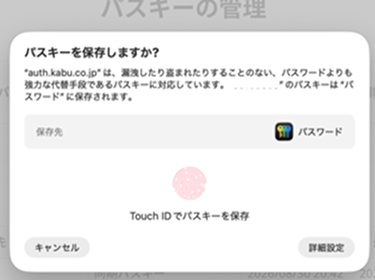
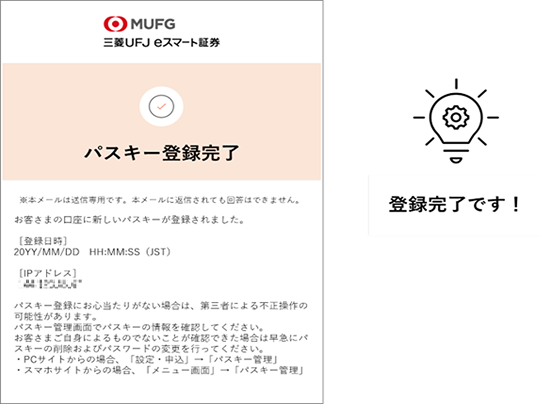
以上でパスキーの作成(登録)は完了です。
- パスキーの作成(登録)完了後、認証メールアドレス宛に「パスキー登録完了のお知らせ」が送信されます。
パスキー作成画面が表示されない場合
パスキー管理画面から登録が可能です。
PCサイトでログインし、「設定・申込」>「お客様基本情報」>「パスキー管理」画面を開きます。- パスキー管理画面を開く際には、ログイン時と同じ方法で認証操作を求められます。
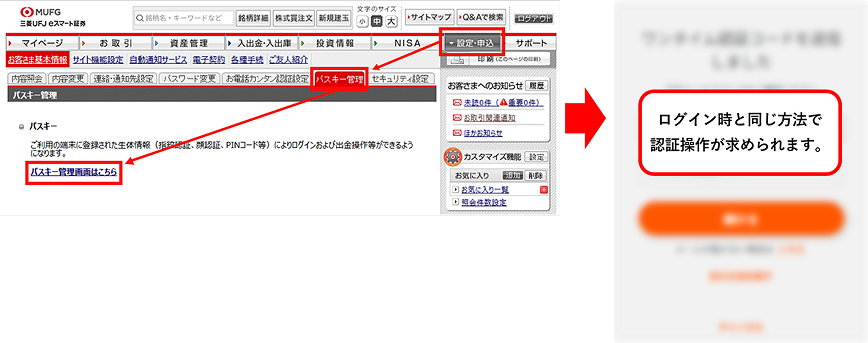
「+パスキーを追加」からパスキーを作成することができます。
- スマートフォンサイト/アプリから登録する iCloudキーチェーン
※お使いのiOSのバージョンによって、表示に差異がある場合があります。
STEP 1
ログイン操作および二要素認証をおこなう
パスキーの作成画面はログイン操作後に表示されます。
ログイン画面にて、口座番号およびパスワードを入力し、「ログイン」ボタンをクリック。本人確認のため二要素認証が求められますので、ご利用の二要素認証方式で認証操作をおこなってください。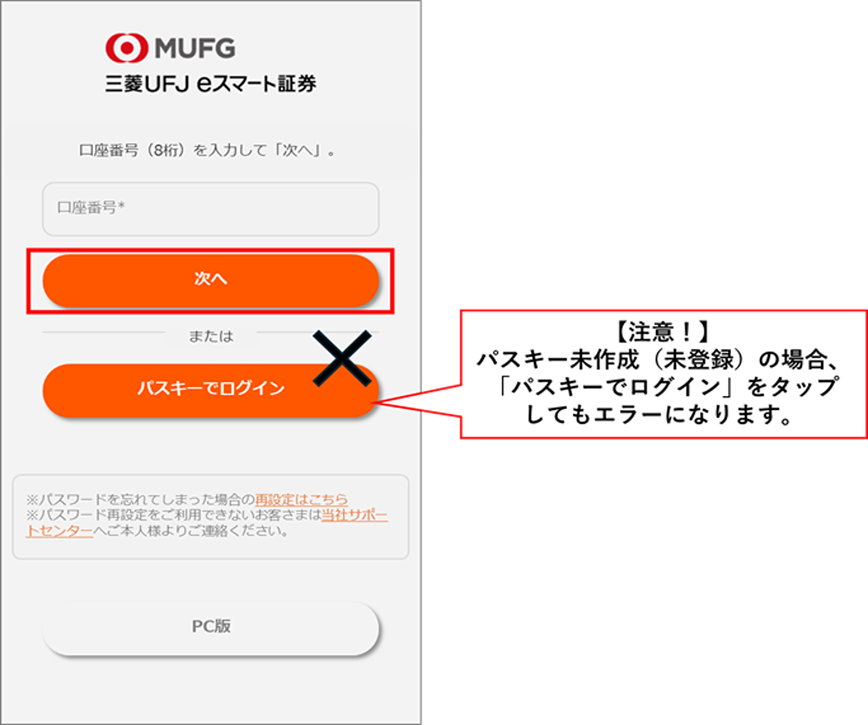
STEP 2
パスキー作成画面でパスキーを作成する
認証操作後、「三菱UFJ eスマート証券用にパスキーを作成」画面が表示されます。「パスキーを作成」ボタンをタップすると、「パスキーを追加しますか」と表示されます。
・表示されている口座番号に間違いがない
・「パスワードに保存」にチェックが入っている。(Chromeに保存にチェックが入っていた場合は、「パスワードに保存」に変更してください。)
上記2点を確認し、「パスキーを追加」ボタンをタップ。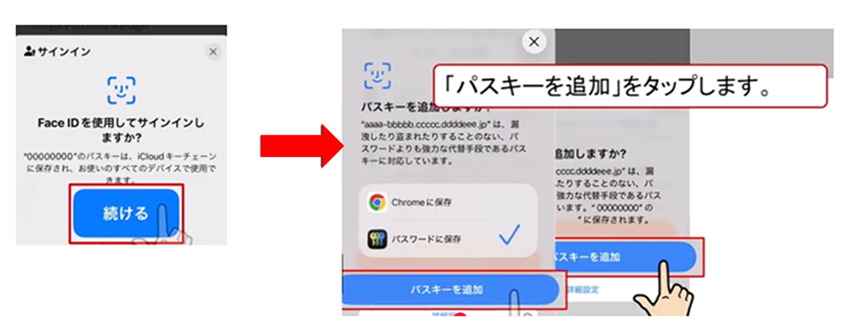
スマートフォン側の認証(顔認証、指紋認証、パスコード認証)が求められますので、認証をおこなってください。
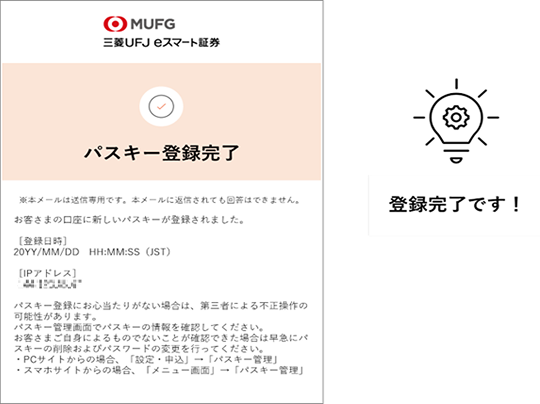
以上でパスキーの作成(登録)は完了です。- パスキーの作成(登録)完了後、認証メールアドレス宛に「パスキー登録完了のお知らせ」が送信されます。
パスキー作成画面が表示されない場合
パスキー管理画面から登録が可能です。
スマートフォンサイト/アプリでログインし、右上「≡」メニュー>設定・照会「パスキー管理」画面を開きます。- パスキー管理画面を開く際には、ログイン時と同じ方法で認証操作を求められます。
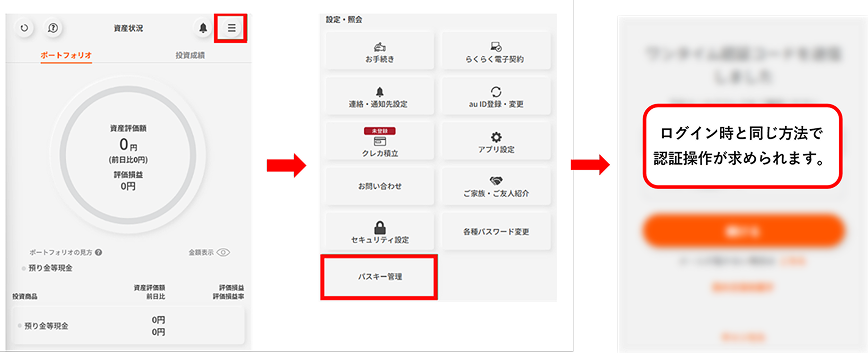
「+パスキーを追加」からパスキーを作成することができます。
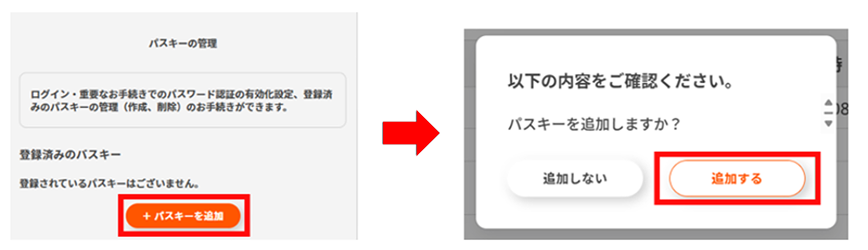
- スマートフォンサイト/アプリから登録する Googleパスワードマネージャー
STEP 1
ログイン操作および二要素認証をおこなう
パスキーの作成画面はログイン操作後に表示されます。
ログイン画面にて、口座番号およびパスワードを入力し、「ログイン」ボタンをクリック。本人確認のため二要素認証が求められますので、ご利用の二要素認証方式で認証操作をおこなってください。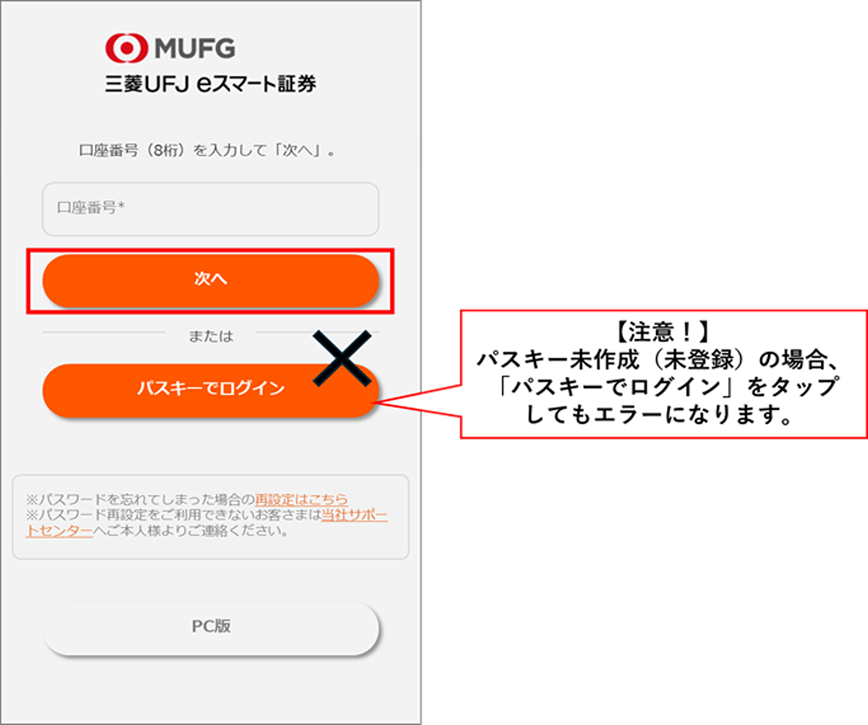
STEP 2
パスキー作成画面でパスキーを作成する
認証操作後、「三菱UFJ eスマート証券用にパスキーを作成」画面が表示されます。「パスキーを作成」ボタンをタップすると、「パスキーを追加しますか」と表示されます。表示されている口座番号が間違っていないか確認し、「続行」ボタンをタップ。
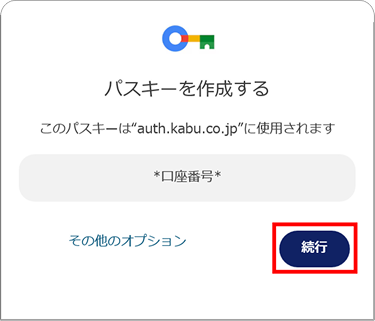
スマートフォン側の認証(顔認証、指紋認証、パスコード認証)が求められますので、認証をおこなってください。
以上でパスキーの作成(登録)は完了です。- パスキーの作成(登録)完了後、認証メールアドレス宛に「パスキー登録完了のお知らせ」が送信されます。
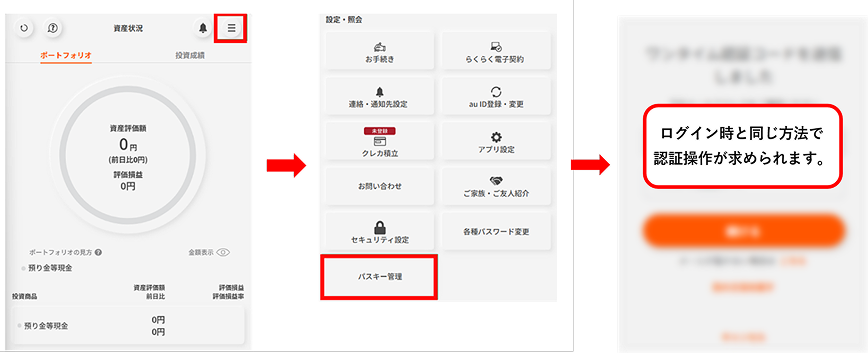
パスキー作成画面が表示されない場合
パスキー管理画面から登録が可能です。
スマートフォンサイト/アプリでログインし、右上「≡」メニュー>設定・照会「パスキー管理」画面を開きます。- パスキー管理画面を開く際には、ログイン時と同じ方法で認証操作を求められます。
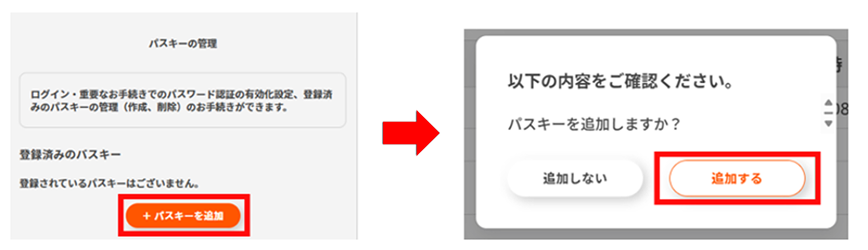
「+パスキーを追加」からパスキーを作成することができます。
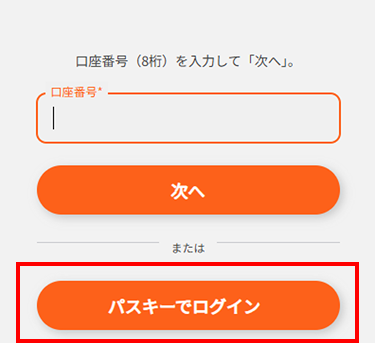
パスキーでログイン
- 端末ごとに作成(登録)したパスキーでログイン
パソコン、スマートフォンどちらの場合も認証操作は同じです
STEP 1
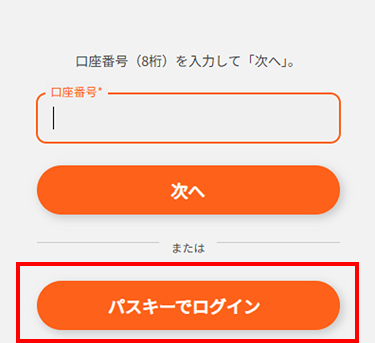
パスキーでログインから進む
STEP 2
認証操作をおこなう
表示されている口座番号が間違っていないかご確認いただき、画面にそって認証をおこなってください。
- 認証操作は設定されているパスワードマネージャーや認証方法により異なります。
パスキー認証が完了すると確認のため、認証メールアドレス宛に「パスキーアクセス通知」が送信されます。
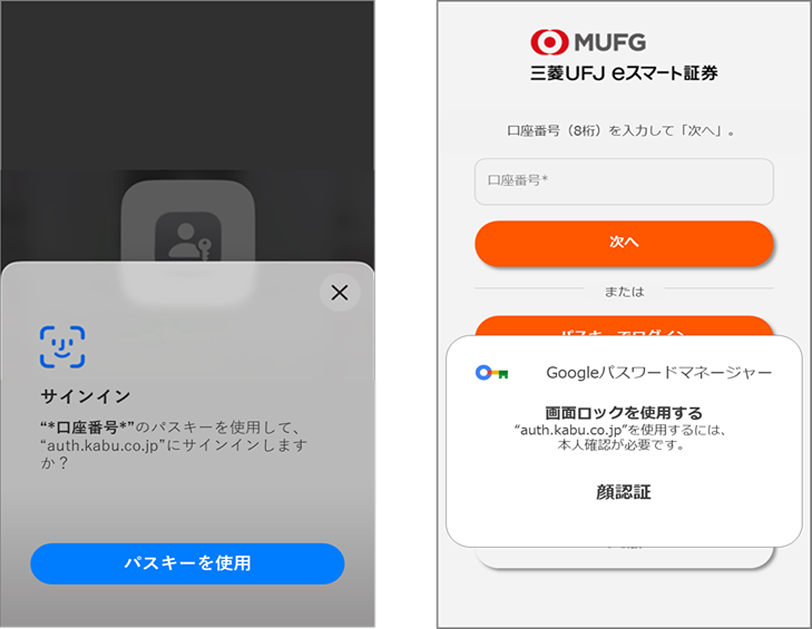
認証が完了すると、ログイン後ページへ遷移します。
以上でパスキー認証は完了です。
パスキー認証が完了すると確認のため、認証メールアドレス宛に「パスキーアクセス通知」が送信されます。
- スマホのパスキーでPCにログイン
パソコンでパスキー登録をしていない場合でも、スマートフォンのパスキーを利用してログイン認証(クロスデバイス認証)を行うことができます
[どんな時に使う?]
!パソコンを買い替えたらパソコンでパスキーログインができなくなった。でもスマートフォンはパスキーログインができる場合
!利用しているパソコンがパスワードマネージャーに対応していない場合STEP 1
パスキーでログインから進む
STEP 2
QRコードを読み込む
PC画面上に「Windowsセキュリティ(パスキーの選択)」が表示されますので「iPhone、iPad、またはAndroidデバイス」をクリックすると、PC画面上に「Windowsセキュリティ(パスキーを使用してサインインします)」上にQRコードが表示されます。
お手元のスマートフォンでQRコードを読み込みます。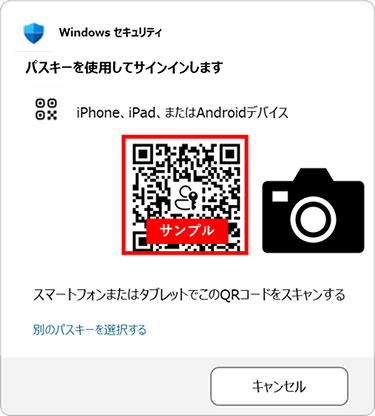 FAQ:パスキーの作成(登録)・認証の際に、スマホでQRコードが読み込めない(エラーになる)
STEP 3
パスキーの使用を許可する
QRコードを読み込むと、スマートフォン画面に「サインイン」画面が表示されます。内容を確認し、「パスキーを使用」ボタンをタップ。
「パスキーを使用」ボタンをタップすると、FIDO認証(顔認証、指紋認証、パスコード認証)が求められます。ご利用の認証方法で認証をおこなってください。
認証が完了すると、ログイン後ページへ遷移します。
以上でパスキー認証は完了です。
パスキー認証が完了すると確認のため、認証メールアドレス宛に「パスキーアクセス通知」が送信されます。
パスキーを削除する
- パスキー削除方法
パスキーを削除する場合、当社側とパスワードマネージャー側の双方の削除が必要です
STEP 1
当社登録パスキーを削除する
PCサイト:ログイン後ページ>「設定・申込」>「お客様基本情報」>「パスキー管理画面」
スマートフォンサイト/アプリ:ログイン後ページ右上の三本線メニュー>設定・照会「パスキー管理画面」
「登録済みのパスキー」の中から削除したいパスキーの欄にある「削除」ボタンで削除します。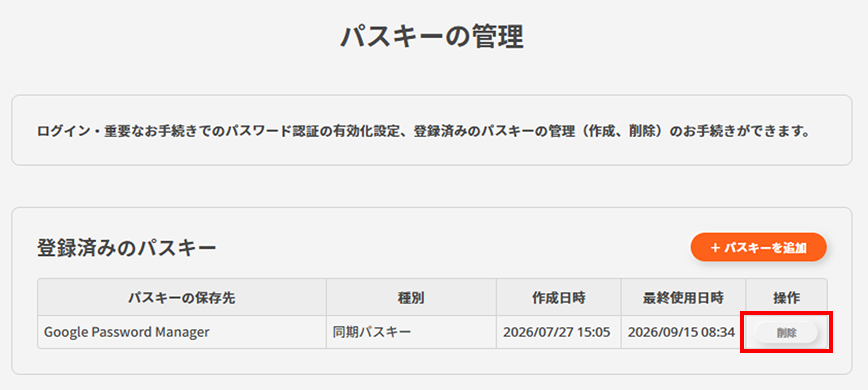
STEP 2
パスワードマネージャー内の当社パスキーを削除する
【iCloudキーチェーン】
iCloudキーチェーンはApple(iPhone)が提供するパスワードやパスキーを安全に保存・同期する仕組みです。iPhoneで操作が必要です。
「パスワード」アプリをタップ。ロック解除が求められるので、ロックを解除します。
登録されているパスワードおよびパスキーが確認できます。「パスキー」をタップし、削除したいパスキーを選択し、削除します。
【Googleパスワードマネージャー】
GoogleパスワードマネージャーはGoogle(Android)が提供するパスワードやパスキーを安全に保存・同期する仕組みです。Googleアカウントの操作が必要です。
GoogleChromeを開き、画面右上にあるアカウントをクリック。「パスワードと自動入力」>「Googleパスワードマネージャー」から登録されているパスキーが確認できます。
削除したいパスキーを選択し、削除します。
【Windows Hello】
Windows HelloはWindowsの認証機能です。PCで操作が必要です。
「設定」>「アカウント」>「パスキー」を選択すると、登録されているパスキーの一覧が確認できます。
削除したいパスキーを選択し、削除します。
パスキー以外の認証操作を無効にする
- パスキー以外の認証操作を無効にする方法
STEP 1
パスキー管理画面を開く
PCサイト:ログイン後ページ>「設定・申込」>「お客様基本情報」>「パスキー管理画面」
スマートフォンサイト/アプリ:ログイン後ページ右上の三本線メニュー>設定・照会「パスキー管理画面」STEP 2
認証設定「ログイン・重要なお手続きでのパスワード認証」を【無効】にする(トグルボタンをオレンジ色→灰色に切り替える)
無効にすると、ログインおよび重要なお手続きではパスキーのみで認証します。

「以下の内容をご確認ください。」の内容を確認し、「無効にする」を選択します。
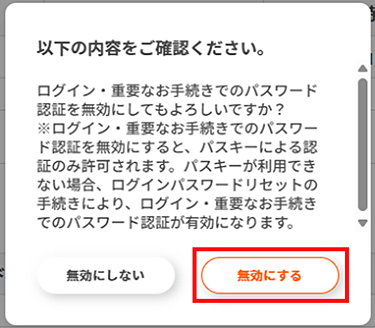
!「ログイン・重要なお手続きでのパスワード認証」を無効(トグルボタンを灰色)にした場合、ログインや出金等の認証方法は、パスキーのみとなります。
よくあるご質問
パスキーは、パスワードに代わる新しい認証技術です。スマートフォンの指紋認証や顔認証、PCのWindows Hello、生体認証対応、セキュリティキーなど、お使いのデバイスの認証機能を使って、安全かつ簡単にログインできる仕組みです。
セキュリティ強化および不正利用防止のため、当社では、ログイン時のパスキー利用の必須化を予定しております。
2026年10月末を目標に準備を進めておりますが、パスキーへの移行状況などを踏まえ、実施時期を判断いたします。
【パスキー登録済みの場合】
必須化後は、パスキー以外のログイン方法をご利用いただけなくなる予定です。
スマートフォン・タブレット・パソコンなど、複数の端末をご利用の場合は、普段ご利用になる端末ごとにパスキーをご登録ください。
また、kabuステーションやFXPCアプリなど、多数のチャネルをご利用の場合も、すべてのチャネルでパスキーログインが可能かご確認ください。
【パスキー未登録の場合】
●メールによるワンタイム認証●
メールによるワンタイム認証は、今後、電話認証へ移行する予定です。
現時点では、メールによるワンタイム認証を引き続きご利用いただけます。
電話認証の登録は、10月5日(月)から可能となる予定です。
登録方法および利用条件等の詳細は、決まり次第ご案内いたします。
●認証アプリ●
認証アプリは、引き続きご利用いただけます。
●リカバリーコード●
リカバリーコードは、SMS(携帯番号)・メールアドレス どちらも継続してご利用いただけます。
はい、複数の端末ごとにパスキーを登録することが可能です。
パスキーの追加作成(登録)は、マイページ「パスキー管理」画面からスムーズにおこなっていただけます。
■PCサイト:ログイン後、「設定・申込」>「パスキー管理」>「パスキー管理画面はこちら」
■スマートフォンサイト/アプリ:ログイン後、右上「≡」メニュー>設定・照会「パスキー管理」
新しい端末では再度パスキーの登録が必要になる場合があります。iCloudキーチェーンやGoogleパスワードマネージャー等、クラウド同期に対応している場合は引き継がれることもあります。
速やかに該当するパスキーを削除してください。
いいえ、削除したパスキーは元に戻せません。再度利用する場合は新たにパスキー作成(登録)をしていただく必要があります。
Bluetoothがオフになっている場合、スマートフォンとの連携ができず、パスキー認証が利用できません。Bluetoothをオンにしてから再度お試しください。
以下の点をご確認ください。
- PCとスマートフォンのBluetoothがオンになっているか
- PCとスマートフォンが近くにあるか
- スマートフォンの画面ロック(指紋・顔・PINなど)が設定されているか
- ブラウザやOSが最新の状態になっているか
上記を確認しても解決しない場合は、マイページ「パスキー管理」画面からPCのパスキー作成(登録)をお試しください。
パスキーの操作にお困りの方向けに、「パスキー・二要素認証案内ダイヤル」をご用意しています。
