お気に入り画面について
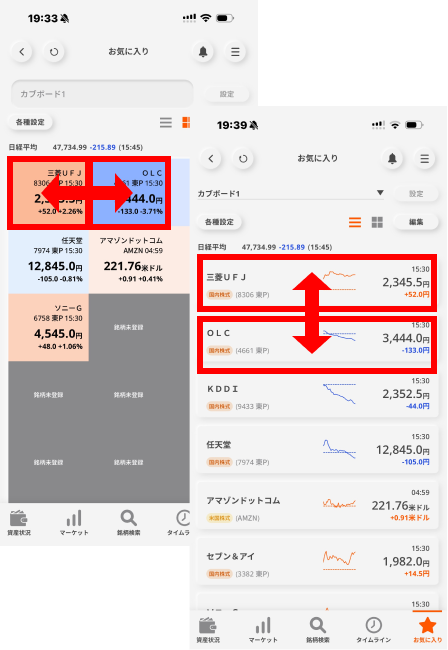
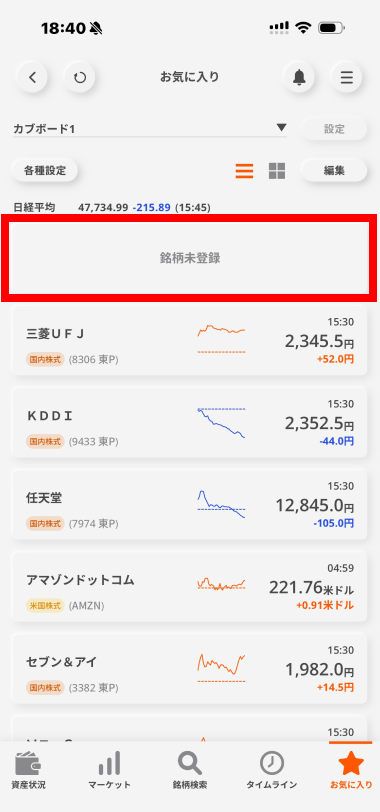
国内株式、米国株式、投資信託を「お気に入り」として登録できる画面です。この画面から各銘柄の価格を簡単に確認できます。登録した銘柄は、リスト形式とボード形式の2つの表示方法に切り替えが可能です。お気に入り銘柄の追加、削除、並び替えもタップ操作でスムーズに行えます。
気になる銘柄の監視や、テーマ別・目的別の分類、保有銘柄や検討中の銘柄の整理など、お客さまの使い方に合わせて柔軟にご活用いただけます。
- 投資信託の登録は、お好みの名称で「お気に入りリスト」を作成し、銘柄登録します。
- 新しい「お気に入りリスト」の作成方法、投資信託の登録方法について、本マニュアルでご案内します。
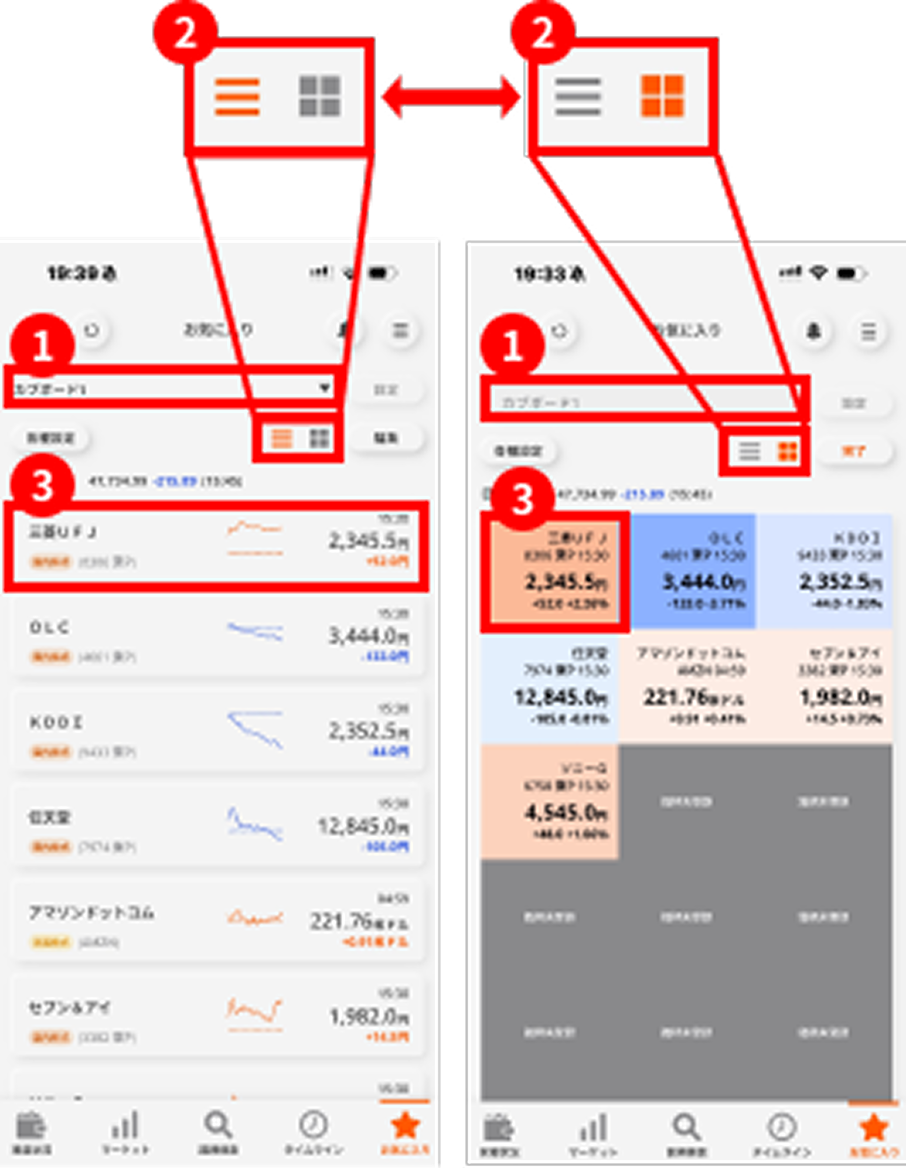
画面下部ボタンの「お気に入り」をタップで表示されます。
- 本アプリで登録した銘柄はPCサイトのカブボードフラッシュで登録した銘柄とは連動してませんのでご注意ください。

- リスト名をタップして、リストを切り替えます。
- 表示方法を切り替えます。
- 銘柄名のタップで詳細を表示します。
お気に入りリスト追加方法
最初から準備されている「カブボード1」~「カブボード10」に加えて、「注目株」や「保有株」など、お好みの名称で「お気に入りリスト」を作成することができます。
- 投資信託の登録は、「カブボード1」~「カブボード10」には登録できず、この作成した「お気に入りリスト」に登録可能となりますので、投資信託を登録する場合には事前に「お気に入りリスト」を作成しておく必要があります。
STEP1
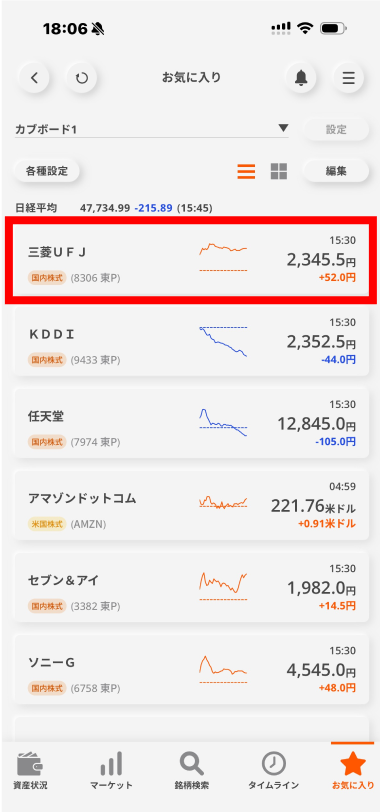
銘柄名をタップします。
- 今回は、「三菱UFJ」を登録します。
STEP2
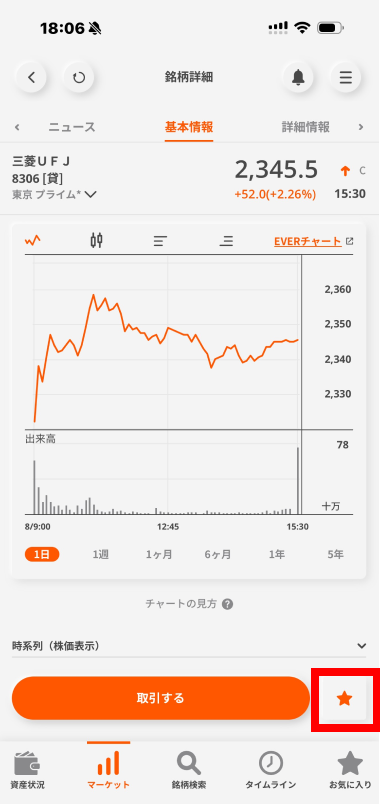
オレンジ色の「★」マークをタップする。
STEP3
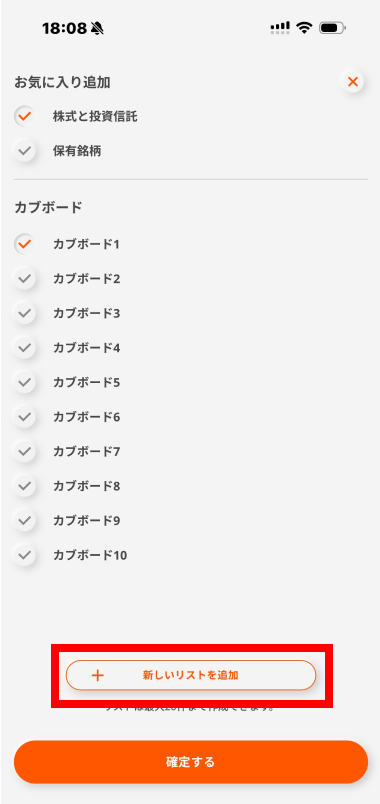
「+新しいリストを追加」をタップする。
STEP4
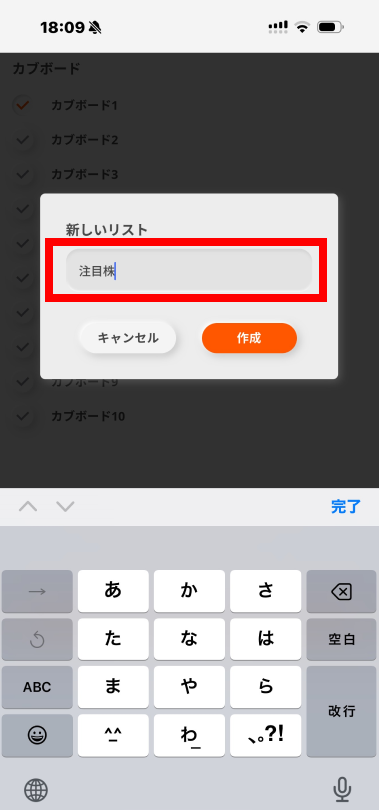
覚えやすい名称をつけて「作成」をタップする。
- 今回は「注目株」というリストを登録しました。
STEP5
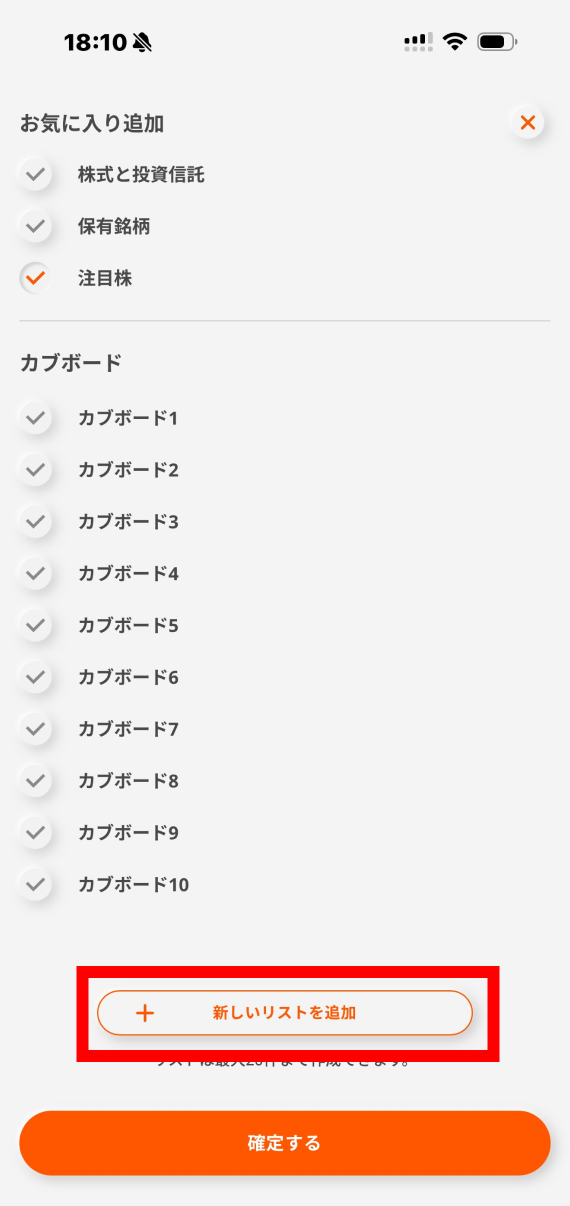
お気に入りに追加されました。
- 「注目株」というリストがお気に入りに追加されました。
銘柄登録方法
お気に入りリストに、気になる銘柄を登録しておくことができます。銘柄の登録・削除方法についてご案内します。
STEP1
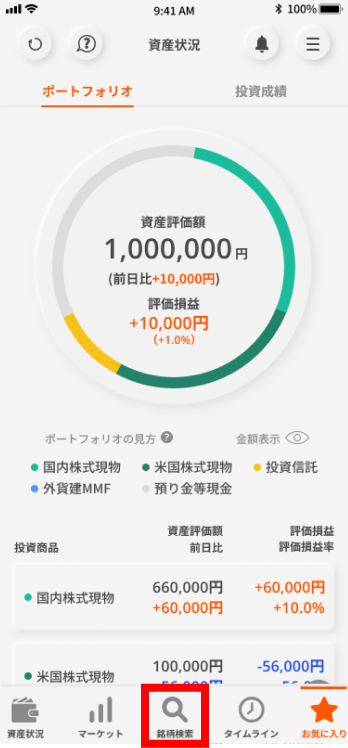
画面下部の「銘柄検索」をタップする。
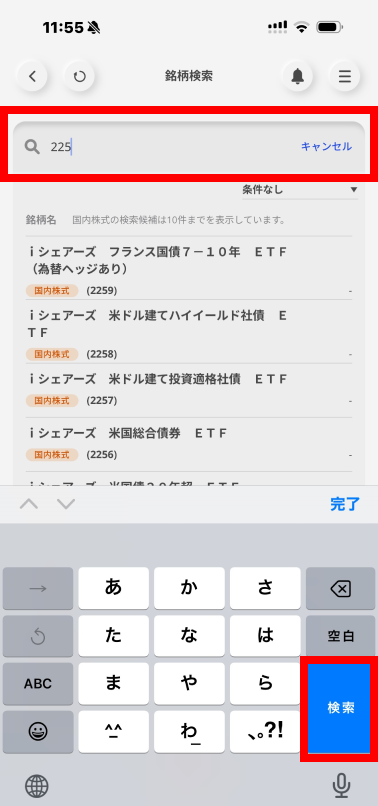
STEP2
入力欄に検索する文字列を入力し、「search」または、「開く」または、「検索」をタップする。
- 検索する文字列は、銘柄名の一部を使用します。今回は、「225」と入力しました。
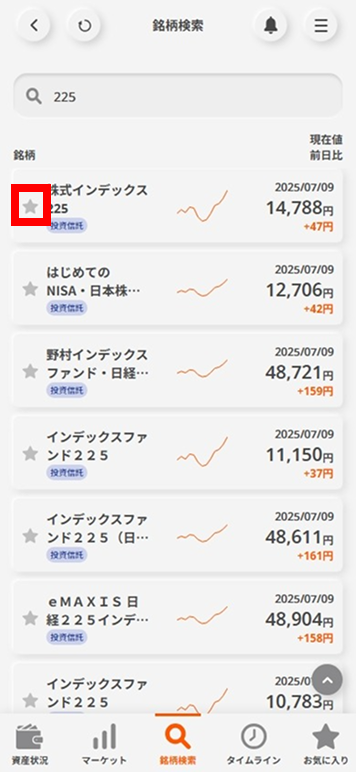
STEP3
検索結果から追加したい銘柄の左にある「★」マークをタップします。
- 今回は、「株式インデックス225」を登録します。
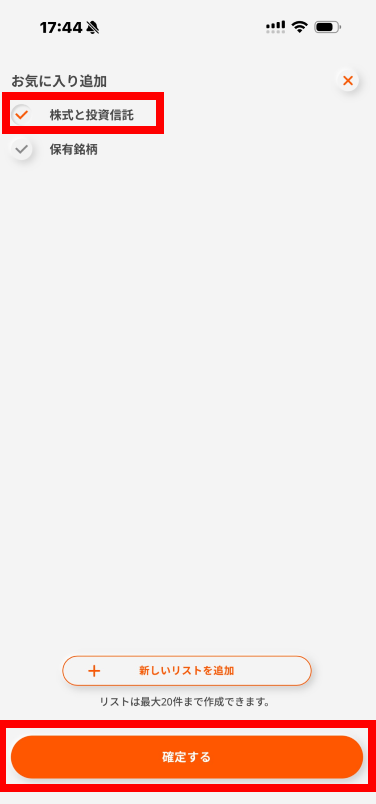
STEP4
登録したいリストを選択し、「確定する」をタップする。
- タップすると、グレーの「✔」が、オレンジ色の「✔」に変わります。今回は、「株式と投資信託」を選択します。
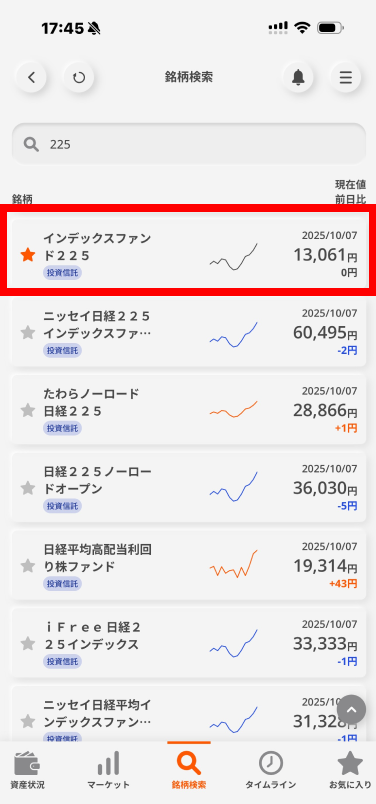
STEP5
登録できると「★」マークがオレンジ色に変わります。
- お気に入りをタップして、お気に入りリストに戻ります。
STEP6
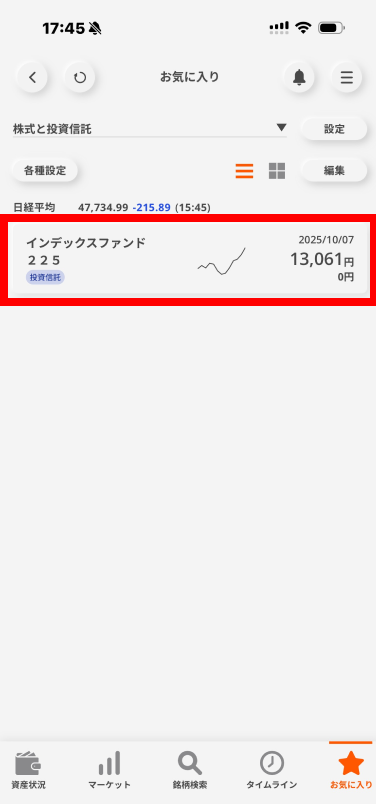
選択した銘柄がお気に入りリストに登録されました。
銘柄削除方法
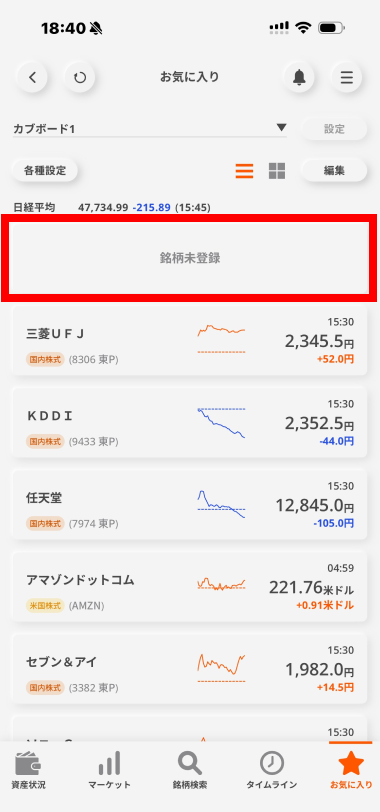
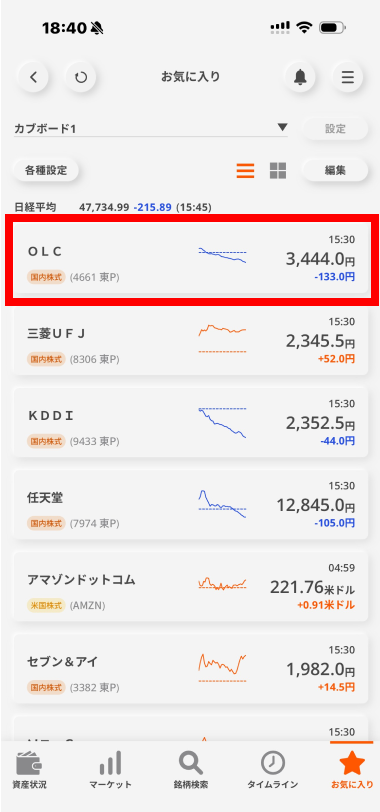
登録した銘柄が不要になった際や、登録銘柄がいっぱいになり、銘柄削除をしたいケースについてご案内します。削除方法は、リストから削除する方法と、ボードから削除する方法の二つがあります。ここではそれぞれについてご案内します。
削除方法① :リストから編集をタップする
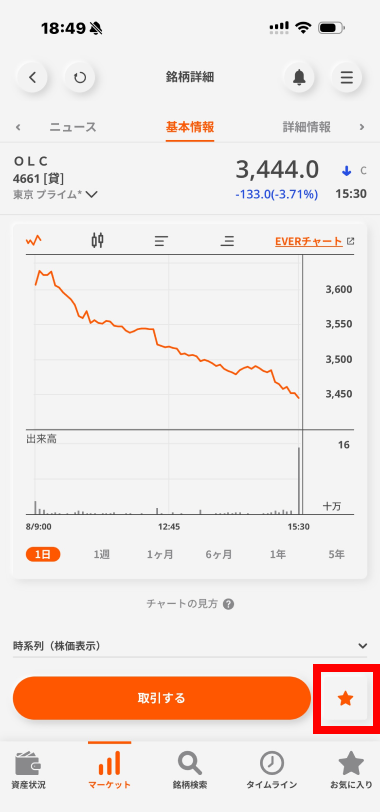
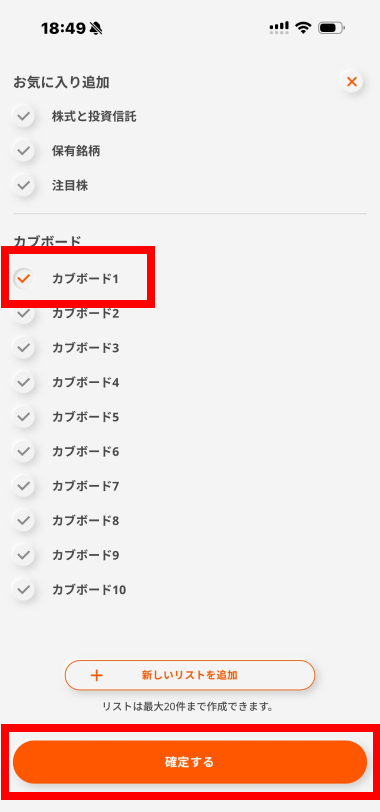
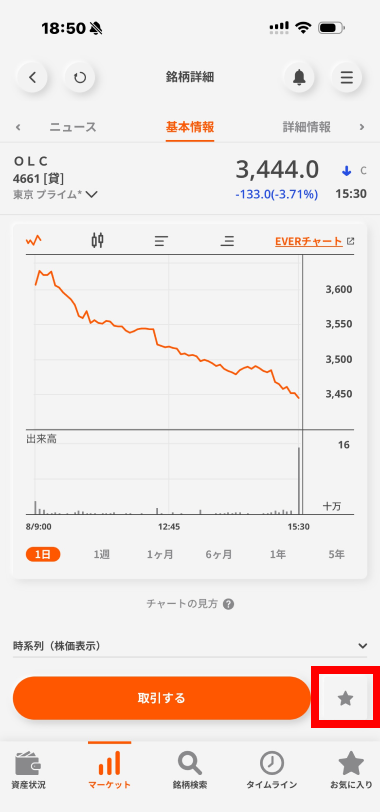
削除方法② :銘柄詳細画面から削除する
- リストから削除
- 銘柄詳細画面から削除
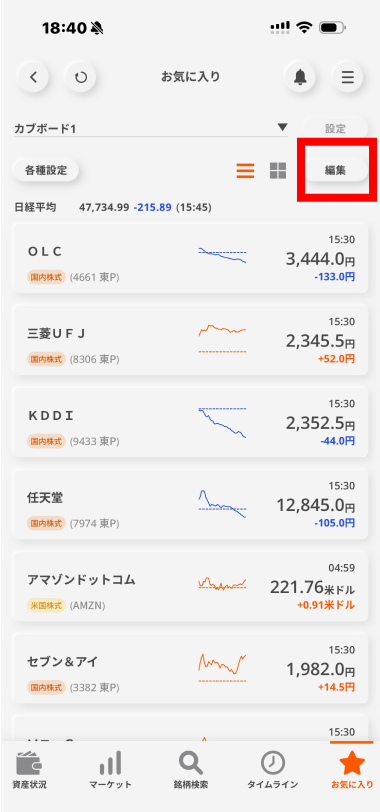
STEP1
リスト画面で編集をタップする。
STEP2
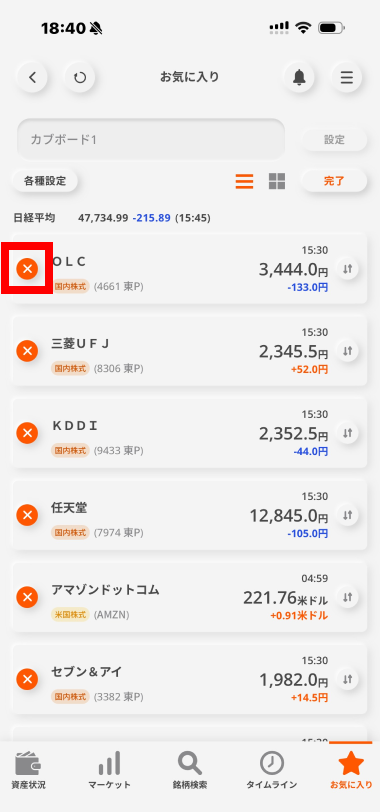
編集画面が開きますので、削除したい銘柄の「×」をタップする。
- 今回は、「OLC」を削除します。
STEP3
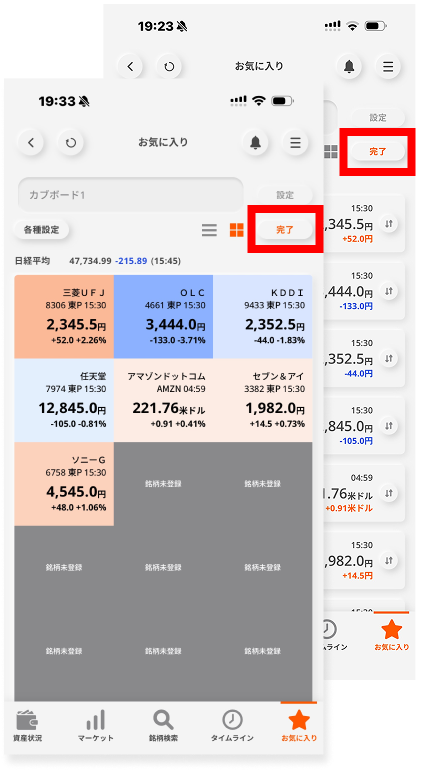
銘柄が削除されるので、「完了」をタップする。
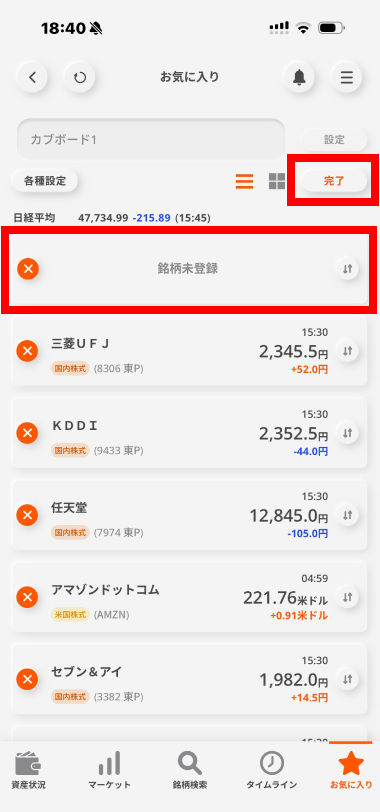
STEP4
銘柄が完全に削除されました。
銘柄並べ替え方法
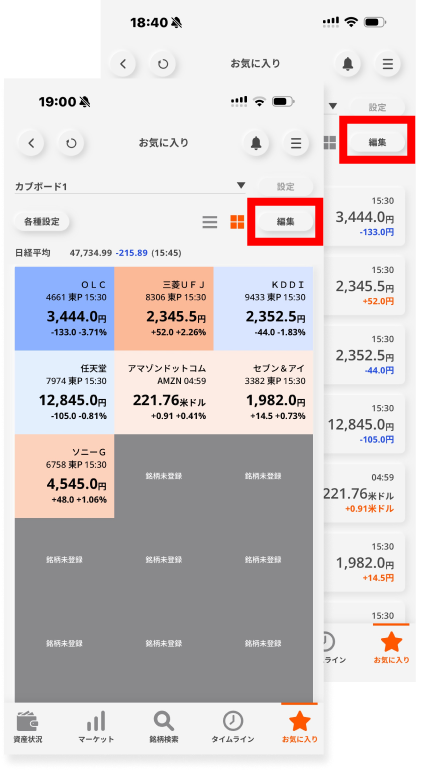
お気に入りリストでは、銘柄の並べ替えを行うことができます。銘柄の並べ替えは「編集」ボタンから行います。
STEP1
リスト画面で「編集」ボタンをタップする。
STEP2
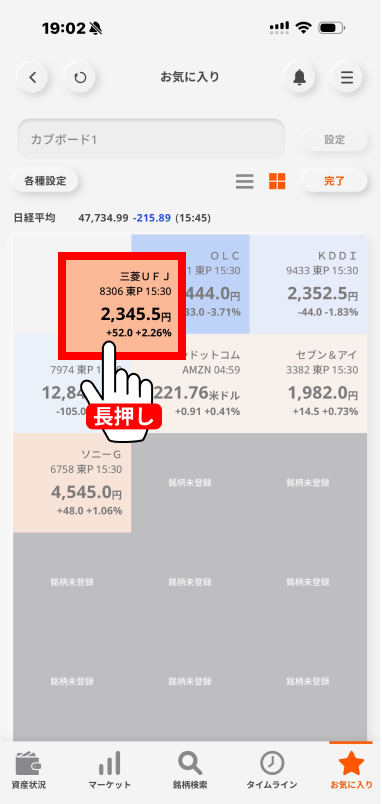
移動させたい銘柄を長押しし、目的の位置でドロップ(置く)する。
STEP3
「完了」ボタンを押して確定する。
STEP4
トヨタと日本製鉄が入れ替わりました。