5. 取引方法
保有株/建玉一覧から売却/返済
※ 本アプリでは、「NISAでお取引いただいた保有株や履歴」はご確認いただけず、NISAに係る注文はできません。
※ 本アプリでは、おためし信用の新規注文、返済注文、訂正注文、取消注文はできません。
メニューから「保有/照会」を選択し、「保有/建玉」で銘柄をタップで、選択した銘柄の商品区分別での注文メニューが表示されます。
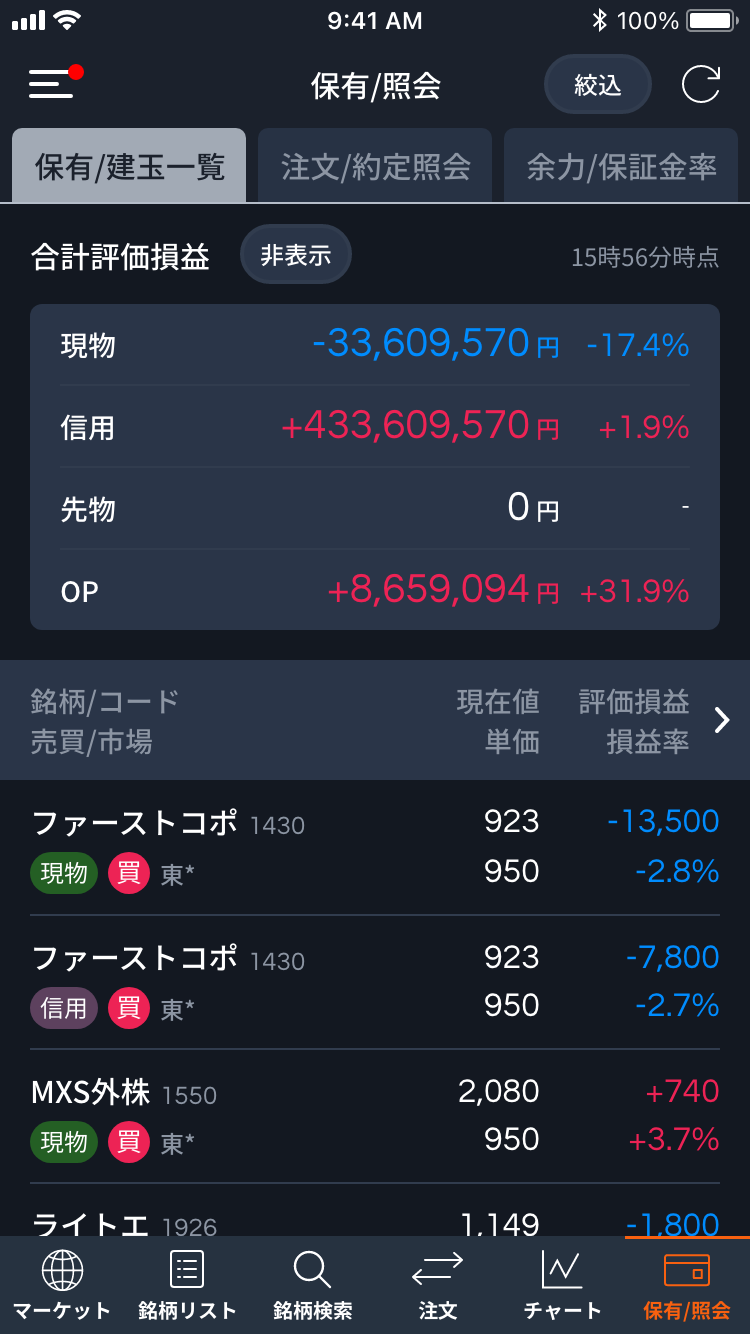
≪現物株式の売却方法≫
- メニューから「売発注」を選択で、注文画面へ遷移します。
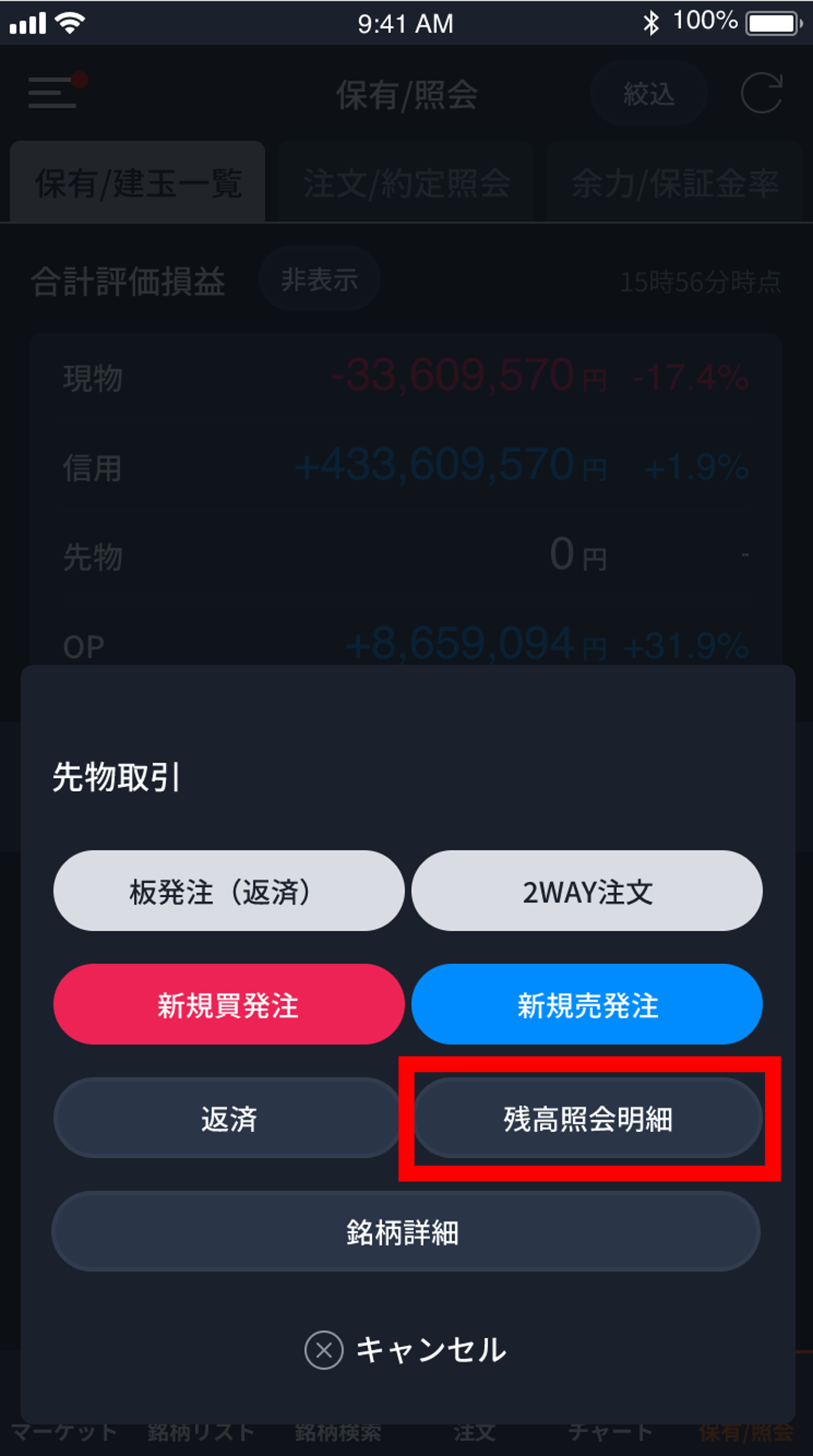
≪信用、先物、オプションの建玉返済方法≫
■複数の子明細から建玉と数量を指定して返済
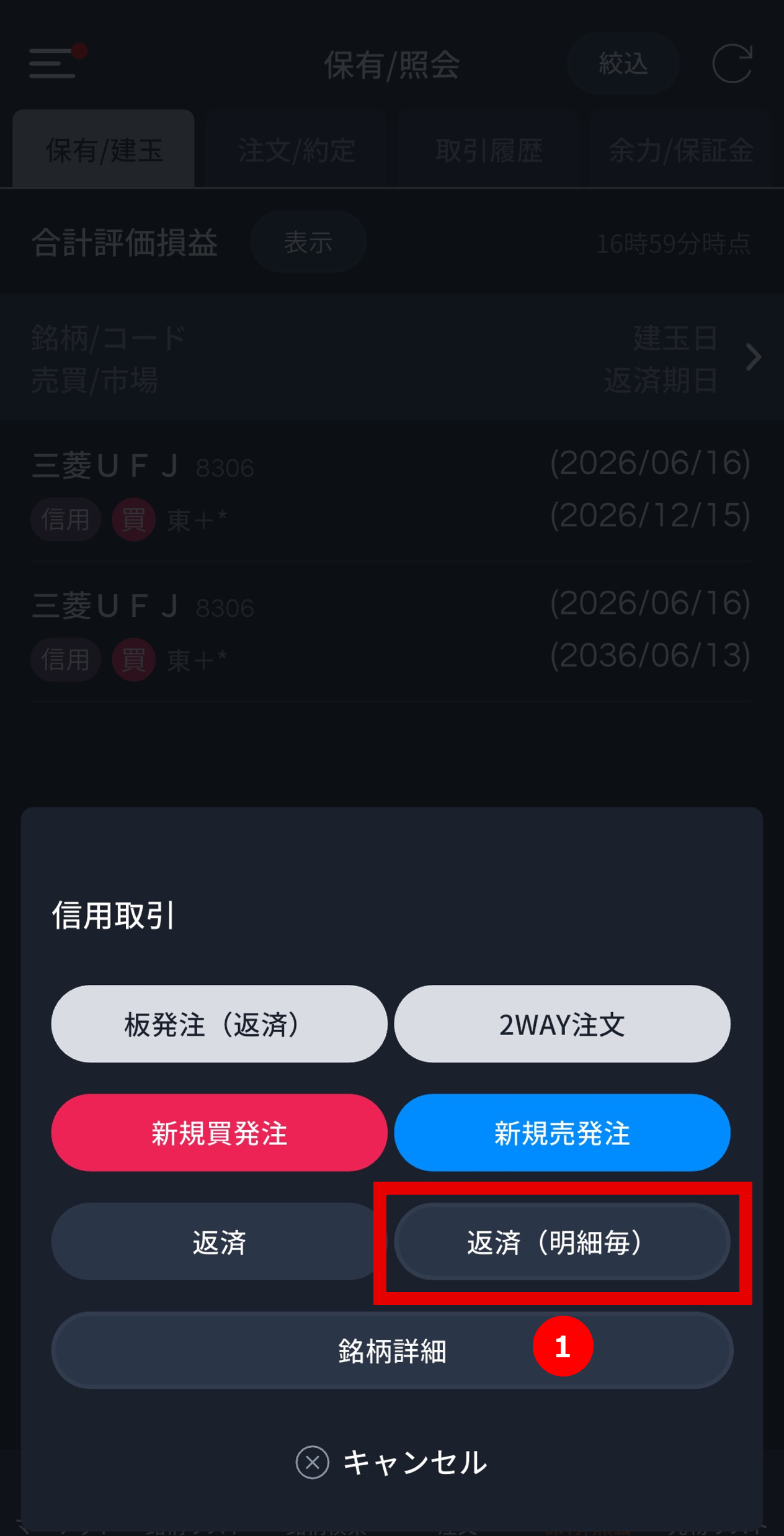
- メニューから「返済(明細毎)」を選択で、残高照会明細の画面へ遷移します。

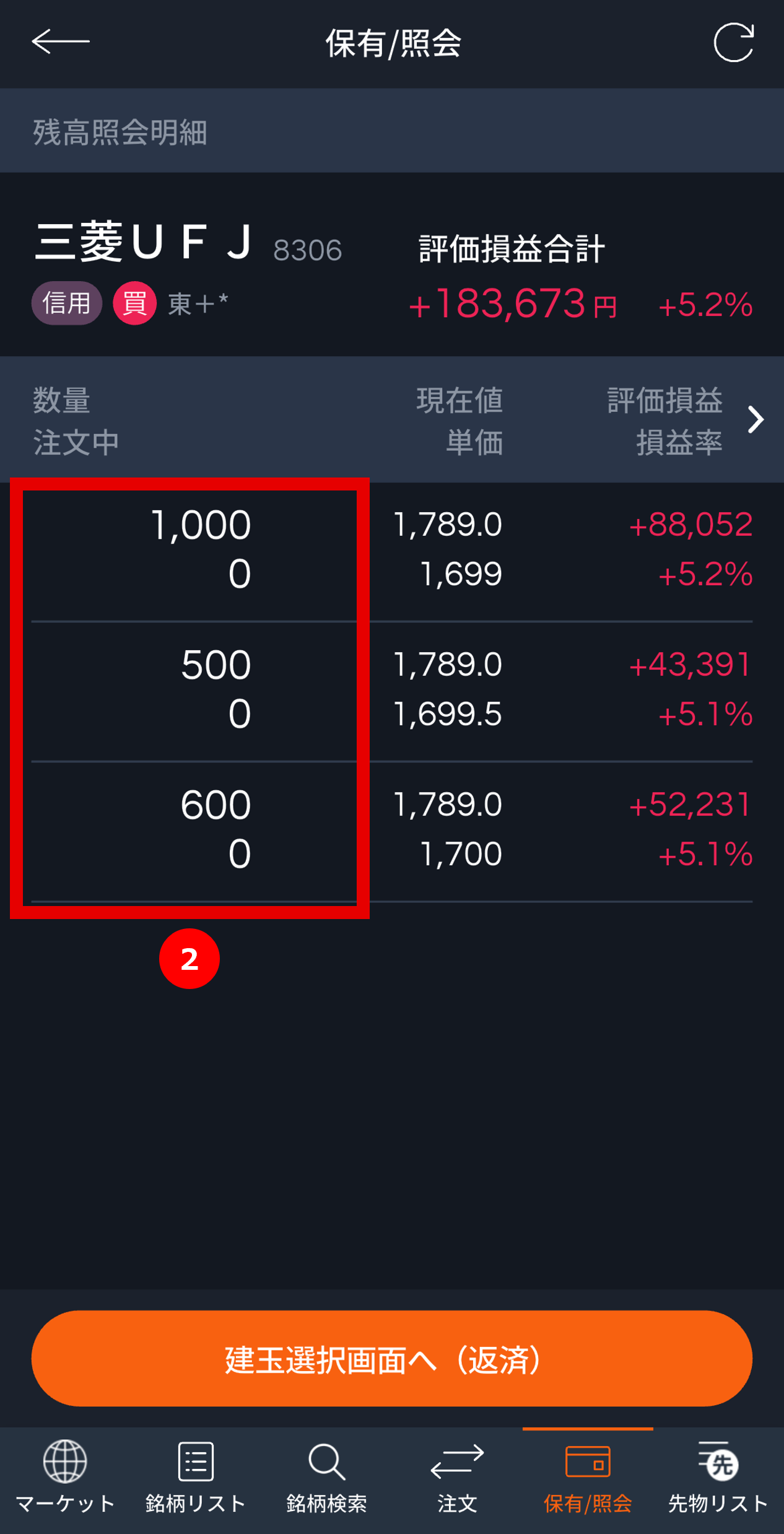
- 残高照会明細の画面下、「建玉選択画面へ(返済)」ボタンを選択します。
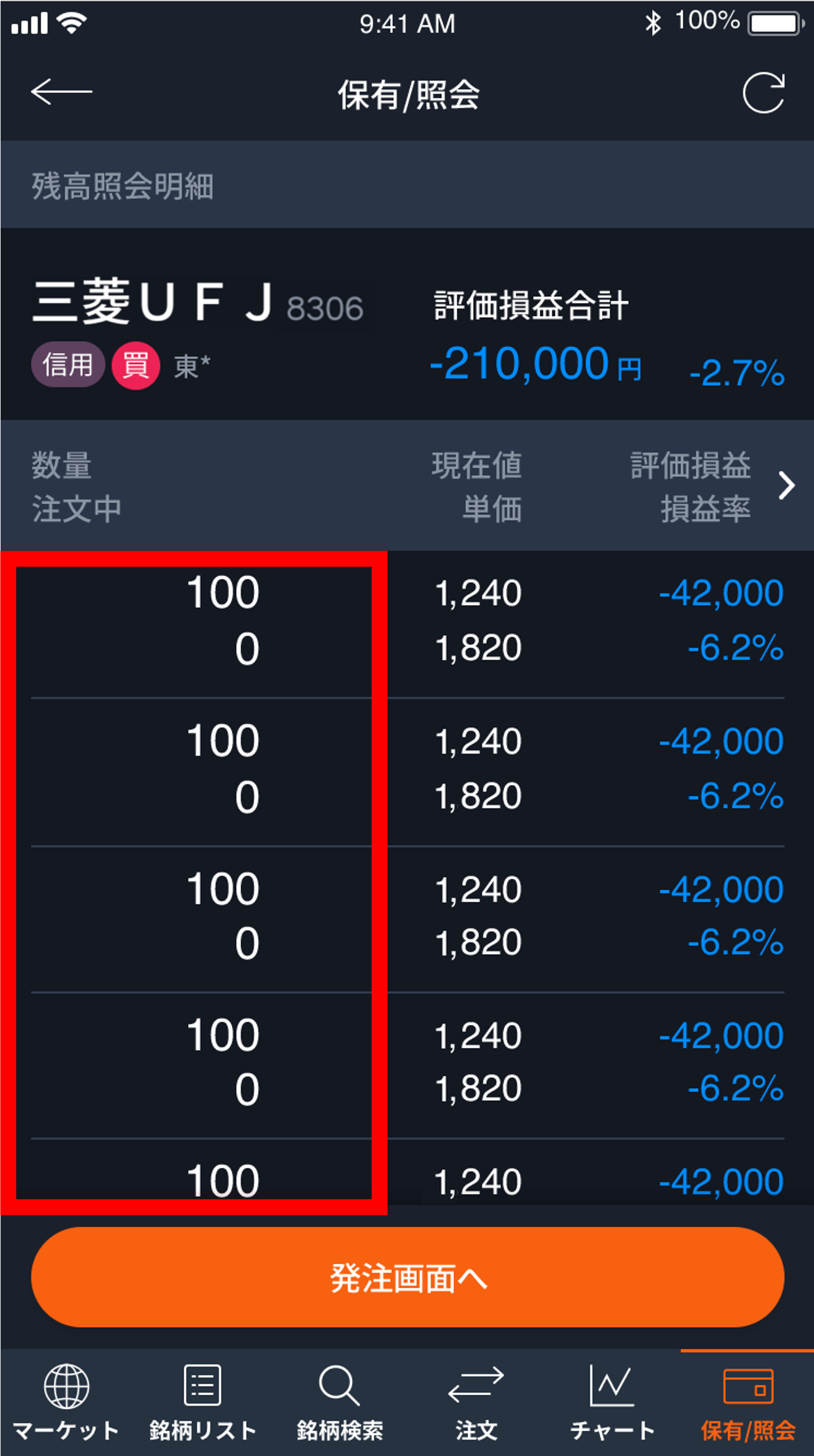
- 明細毎に返済する建玉の数量を入力します。
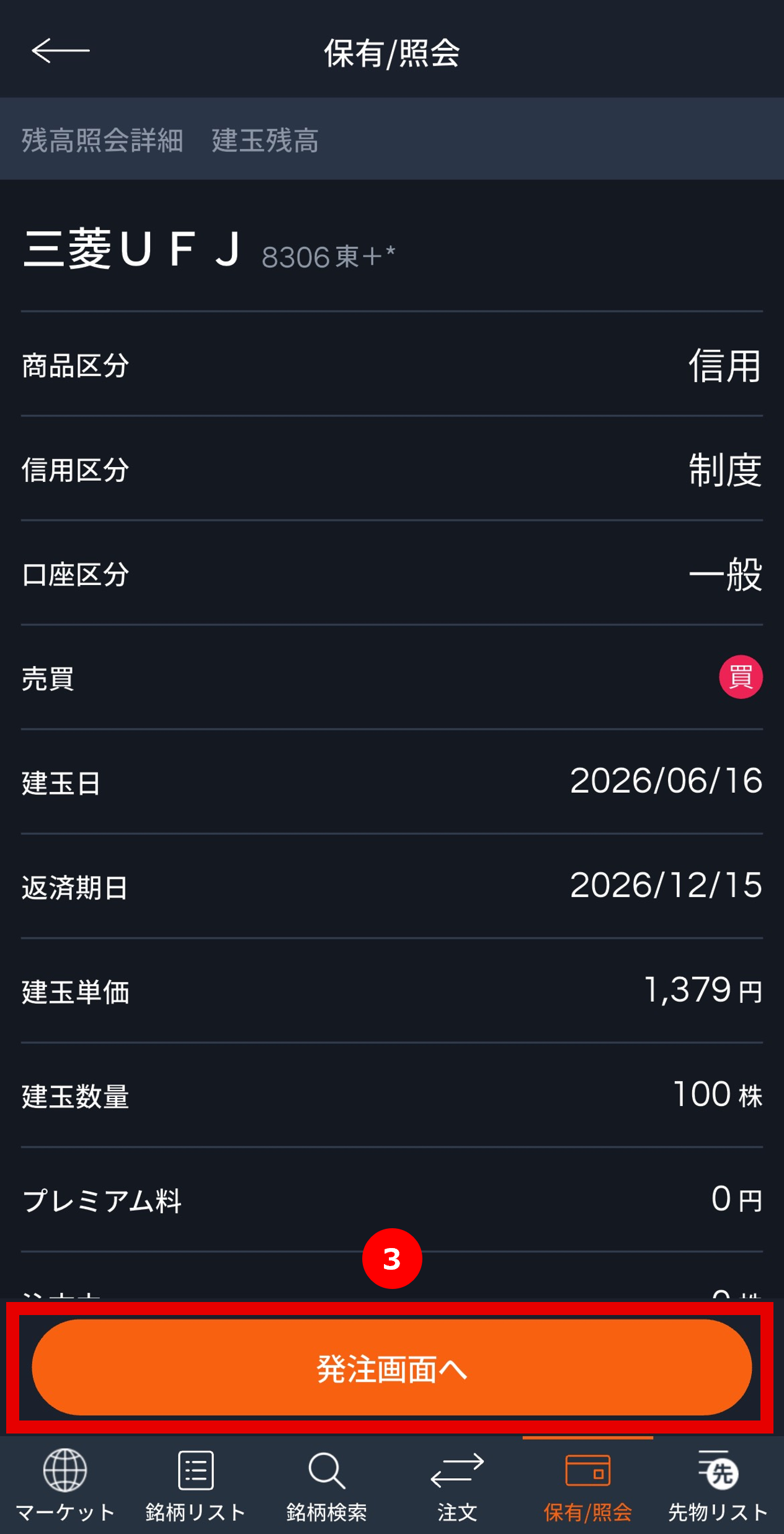
- 入力完了後、「発注画面」へを選択で注文画面へ遷移します。
■明細を指定せずに返済
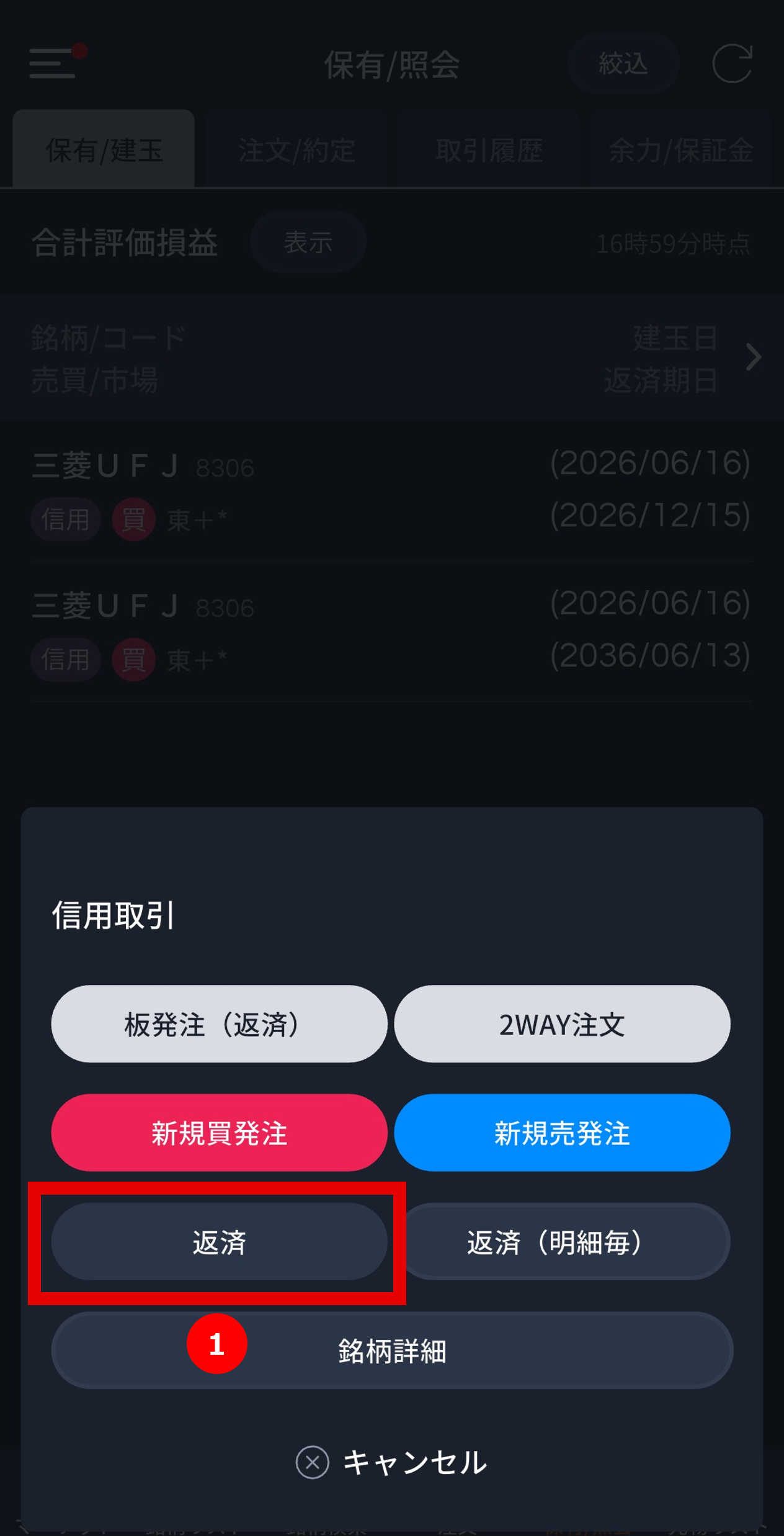
- 「返済」ボタンを選択で、返済可能な全建玉の数量が入力された返済注文の画面へ遷移します。
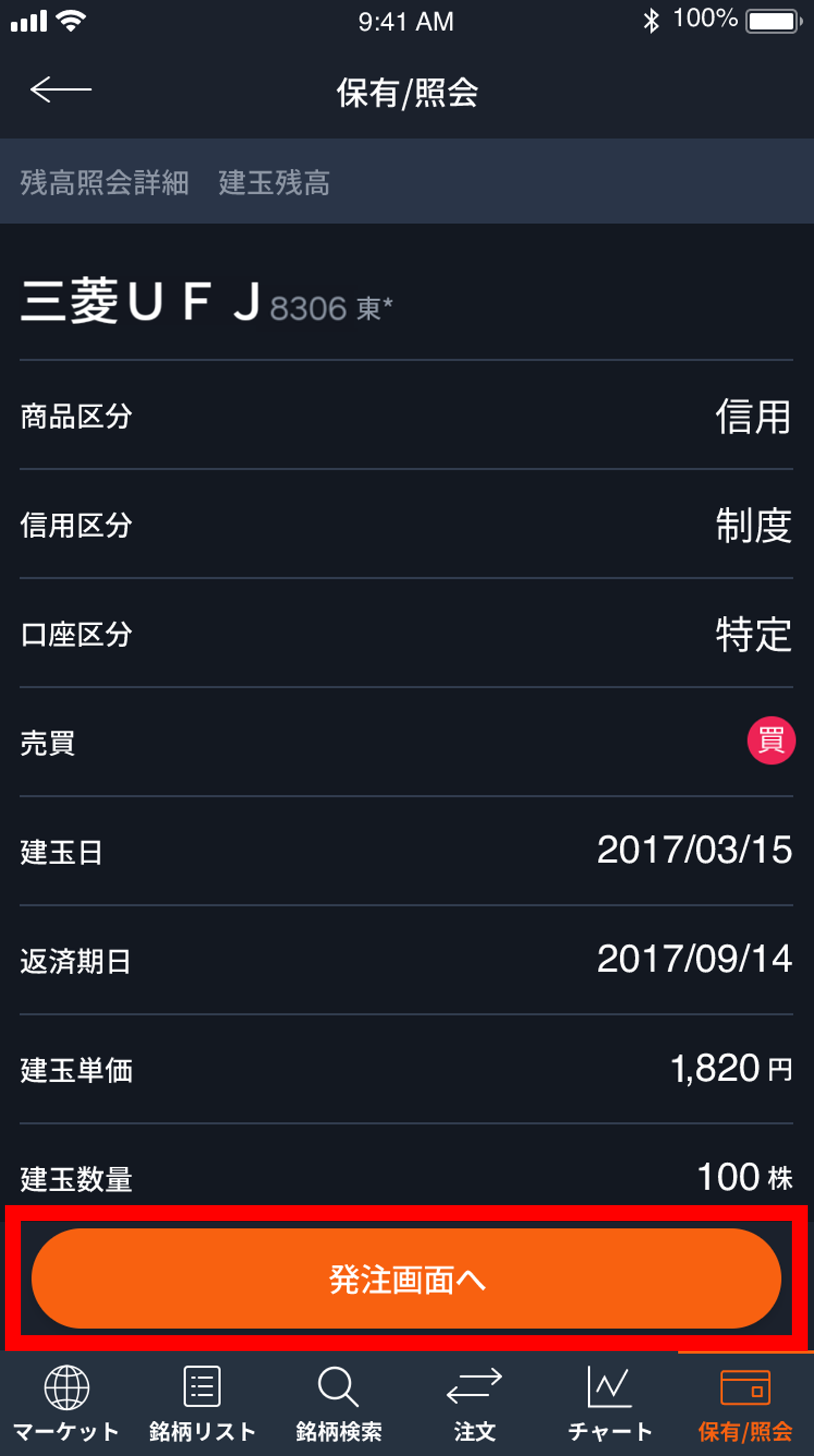
■残高照会明細から単一の明細を指定して返済
※ 先物、オプションは未対応となります。
- メニューから「返済(明細毎)」を選択で、残高照会明細の画面へ遷移します。
- 残高照会明細の画面で明細を選択します。
- 残高照会詳細の画面から「発注画面」へを選択で、選択した明細の建玉が返済対象状態の注文画面へ遷移します。
【一部出来や数量変更時における対象建玉について】
注文時に指定した優先順位に従い選択されます。優先順位は注文入力画面上部の「取引設定」、またはハンバーガーメニューから「設定」画面へ遷移し、「建玉選択の優先順位」より優先順位(日付や損益での昇順/降順)の設定が可能です。